

Si tienes una tienda WooCommerce con productos que vienen en varias tallas, colores, materiales o cualquier otra combinación, los productos variables son probablemente el tipo de producto que más usas. Y también, con mucha probabilidad, el que peor estás aprovechando.
No es un reproche. Es lo que me suelo encontrar en clientes y alumnos: la tienda tiene productos variables configurados, funcionan técnicamente, el cliente puede seleccionar su talla o color y añadirlo al carrito. Pero ahí se acaba la optimización. Y eso es un problema, porque entre un producto variable configurado de forma básica y uno bien optimizado hay una diferencia real en conversión, en experiencia de usuario y en posicionamiento SEO.
WooCommerce, por defecto, trata las variaciones de forma muy limitada. Las entierra dentro de la ficha de producto con un desplegable de texto plano, les asigna una sola imagen, no las muestra en el catálogo como productos independientes y presenta el precio como un rango que en muchos casos genera más confusión que confianza. Con esa configuración de serie, estás dejando dinero sobre la mesa.
La buena noticia es que cada una de esas limitaciones tiene solución, y en la mayoría de casos con plugins gratuitos o con pequeños snippets de código. En este artículo vas a ver todos los ajustes que puedes hacer para sacar el máximo partido a tus productos variables, con ejemplos reales y enlaces a los tutoriales donde ya te explico cada cosa en profundidad.
Índice
¿Qué es un producto variable en WooCommerce?
Antes de entrar en optimizaciones, conviene tener claro el concepto base, especialmente si estás empezando o si tienes clientes o alumnos que aún no lo tienen del todo interiorizado.
Un producto variable es un tipo de producto en WooCommerce que tiene diferentes versiones o combinaciones disponibles. En lugar de ser un artículo único con un precio fijo, el producto variable agrupa varias opciones que el cliente puede seleccionar antes de añadirlo al carrito.
Esas opciones se definen a través de dos conceptos que conviene distinguir:
Los atributos son las características por las que varía el producto. Por ejemplo, en una camiseta los atributos serían «talla» y «color». En una batería los atributos podrían ser «capacidad» y «voltaje». Los atributos son las categorías de variación, no los valores concretos.
Las variaciones son cada combinación posible de esos atributos. Si una camiseta tiene tallas S, M y L, y colores blanco y negro, el producto tiene 6 variaciones posibles: S blanco, S negro, M blanco, M negro, L blanco y L negro. Cada variación puede tener su propio precio, stock, imagen, SKU y peso.
Esa es precisamente la potencia del producto variable: un único producto en el catálogo que engloba múltiples versiones, cada una con sus propias características independientes. Desde el punto de vista de gestión es mucho más limpio que crear un producto separado para cada combinación, y desde el punto de vista del cliente es más fácil de navegar.
El problema, como verás a continuación, es que WooCommerce no saca todo el partido posible a esa estructura por defecto. Y ahí es donde entran las optimizaciones.
Las limitaciones de WooCommerce con las variaciones por defecto
WooCommerce es una herramienta muy potente, pero su implementación nativa de los productos variables tiene varias carencias que afectan directamente a la experiencia de compra y, por tanto, a las ventas. Conocerlas es el primer paso para solucionarlas.
Los selectores de variación son desplegables de texto plano
Por defecto, WooCommerce muestra las variaciones mediante menús desplegables con texto. Para elegir el color de una camiseta, el cliente abre un desplegable y ve una lista de palabras: «Rojo», «Azul», «Negro». Para elegir la talla, otro desplegable con «S», «M», «L», «XL».
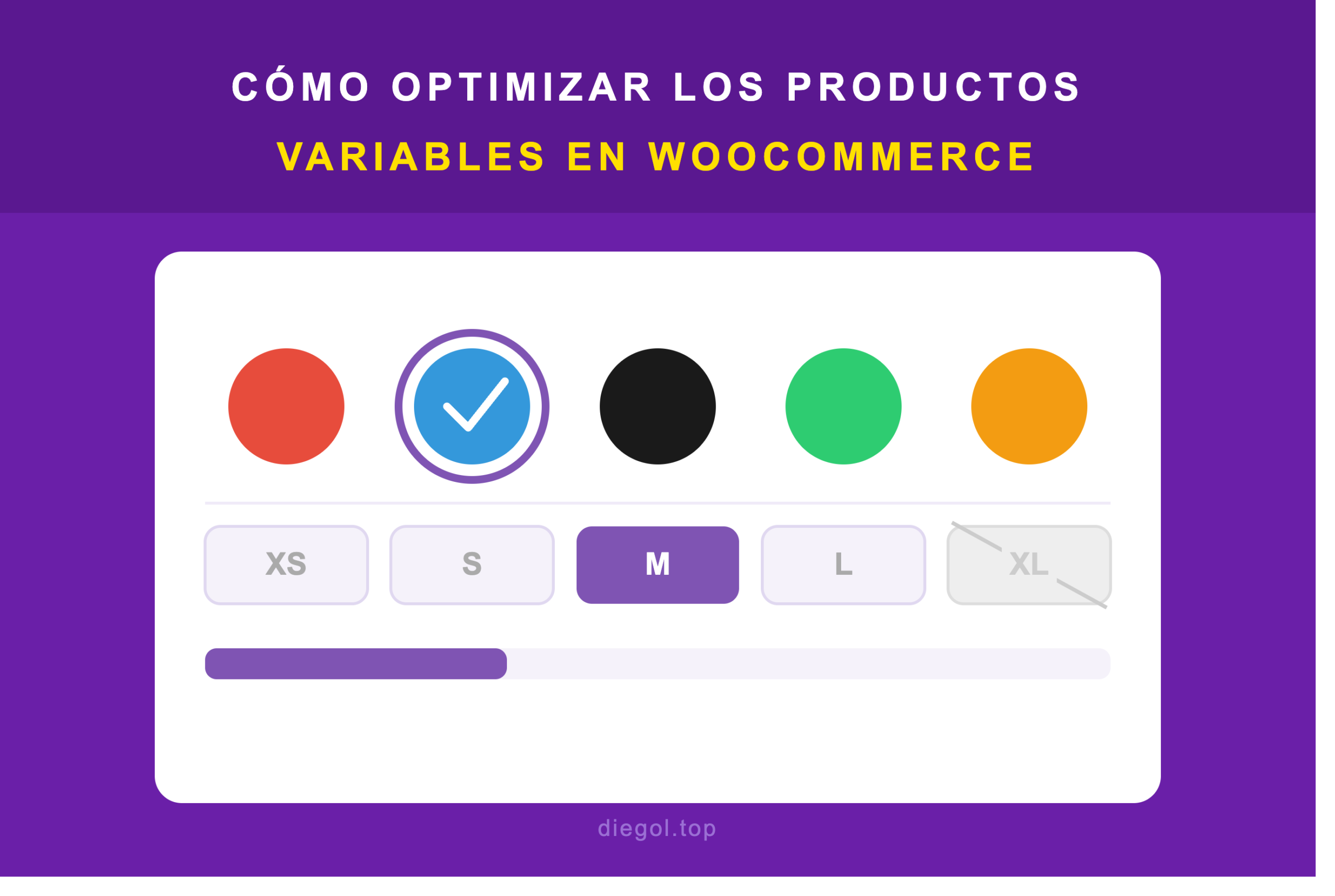
Es funcional, pero está muy lejos de ser la mejor experiencia posible. No hay ningún elemento visual que ayude al cliente a entender realmente cómo es cada opción antes de seleccionarla. En productos donde el color o el acabado son determinantes para la decisión de compra, este formato genera fricción innecesaria.
Cada variación solo tiene una imagen
Esta es una de las limitaciones más frustrantes. WooCommerce permite asignar una imagen a cada variación, que se muestra cuando el cliente la selecciona. Pero solo una. Si quieres mostrar varias fotos de un producto en color azul, desde diferentes ángulos o en distintos contextos, no puedes hacerlo de forma nativa por variación.
Para cualquier tienda de moda, decoración, joyería o cualquier producto donde las imágenes son clave para la decisión de compra, esto es un problema real.
Las variaciones no aparecen en el catálogo
En WooCommerce, el catálogo de la tienda muestra el producto variable como un único resultado, independientemente de cuántas variaciones tenga. Si tienes una camiseta en 5 colores, el cliente ve una sola tarjeta de producto en el listado, entra a la ficha y entonces descubre las opciones disponibles.
Esto tiene dos consecuencias negativas. La primera es de visibilidad: si un cliente busca específicamente «camiseta azul» y tu producto azul es una variación, puede que no aparezca en los resultados de búsqueda interna de la tienda. La segunda es de exposición en el catálogo: cada variación que no se muestra de forma independiente es una oportunidad de venta que no estás aprovechando.
El precio se muestra como un rango
Cuando las variaciones de un producto tienen precios distintos, WooCommerce los muestra por defecto como un rango: «10,00€ – 25,00€». El cliente no sabe cuánto vale exactamente lo que quiere comprar hasta que selecciona una variación concreta.
Ese rango genera incertidumbre y, en muchos casos, hace que el cliente abandone antes de seleccionar nada. Es una de las configuraciones por defecto de WooCommerce que más impacto negativo tiene en la conversión y que más fácil tiene solución.
Las variaciones agotadas no se gestionan bien visualmente
Por defecto, cuando una variación está agotada WooCommerce la deja seleccionable en el desplegable pero muestra un mensaje de «no disponible» cuando el cliente la elige. Es decir, el cliente tiene que seleccionar la variación para descubrir que no puede comprarla.
Una experiencia frustrante que se podría evitar mostrando desde el principio qué variaciones están disponibles y cuáles no, ya sea ocultándolas, tachándolas o marcándolas visualmente de alguna forma que lo deje claro antes de que el cliente interactúe con el selector.
El límite de 50 variaciones por producto
WooCommerce tiene un límite de 50 variaciones que genera automáticamente al crear o editar un producto variable. Si tienes un producto con muchas combinaciones posibles, como una camiseta con 10 tallas y 8 colores, tendrías 80 variaciones y WooCommerce no las generará todas de golpe. Tendrás que crearlas manualmente o aumentar ese límite mediante código.
Y aunque técnicamente puedes tener muchas más de 50 variaciones en un producto, a partir de cierto número empiezan a aparecer problemas de rendimiento que veremos más adelante.
Cómo optimizar las variaciones de WooCommerce: tips completos
Vamos con lo que realmente importa. Cada uno de los puntos que verás a continuación resuelve una de las limitaciones que acabo de describir. Algunos tienen solución con un plugin gratuito, otros con un snippet de código y otros con configuraciones que ya tienes disponibles en WooCommerce sin instalar nada adicional.
1. Sustituir los desplegables por selectores visuales de color e imagen
Es el cambio que más impacto visual tiene y uno de los que más mejora la experiencia de compra. En lugar de mostrar un desplegable de texto para elegir el color o el material, el cliente ve directamente muestras de color, imágenes en miniatura o botones con el nombre de la opción. La selección es más intuitiva, más rápida y visualmente mucho más atractiva.

Si vendes productos donde el color, el material o el acabado son relevantes para la decisión de compra, esto no es un extra, es prácticamente imprescindible. Ya lo expliqué en detalle en este artículo: → Mostrar un selector de variaciones en WooCommerce
2. Añadir galería de imágenes por variación
Como vimos, WooCommerce solo permite una imagen por variación de serie. Con el plugin Variation Images Gallery for WooCommerce puedes asociar una galería completa de fotos a cada variación, de forma que cuando el cliente selecciona una opción concreta, la galería de imágenes se actualiza automáticamente mostrando todas las fotos de esa variación específica.

Para cualquier tienda donde las imágenes son determinantes en la decisión de compra, este es uno de los cambios con mayor retorno. Tienes el tutorial completo aquí: → Imágenes adicionales por cada variación de producto en WooCommerce
3. Mostrar las variaciones como productos independientes en el catálogo
En lugar de que el cliente solo vea el producto padre en el listado de la tienda y tenga que entrar a la ficha para descubrir las variaciones, puedes hacer que cada variación aparezca como un producto individual en el catálogo. Más exposición, más posibilidades de que el cliente encuentre exactamente lo que busca y mejor rendimiento en los filtros de la tienda.

Es uno de los cambios más potentes para tiendas con productos variables en muchos colores o versiones, especialmente en moda y complementos. Lo tienes explicado aquí: → Separar variaciones de producto en las categorías de WooCommerce
4. Vincular variaciones con productos independientes para SEO
Esta estrategia va un paso más allá de simplemente mostrar las variaciones en el catálogo. Se trata de vincular cada variación a un producto independiente con su propia URL, su propio título y su propia descripción optimizada para una intención de búsqueda específica. El resultado es una estrategia SEO mucho más potente: más páginas indexables, más long-tails cubiertos y más posibilidades de aparecer en búsquedas específicas de producto.

Es especialmente útil para tiendas que compiten con marketplaces como Amazon, donde cada variación tiene su propia ficha de producto y su propio posicionamiento. Aquí tienes el tutorial: → Vincular las variaciones con productos en WooCommerce
5. Sustituir el rango de precios por el precio de la variación activa
En lugar de mostrar «10,00€ – 25,00€» cuando el producto tiene variaciones con distintos precios, puedes configurar WooCommerce para que muestre el precio de la variación en cuanto el cliente la selecciona, o mostrar «Desde 10,00€» en lugar del rango completo. Más claridad, menos fricción y mejor experiencia antes del checkout.

Es un cambio pequeño que tiene un impacto real en la conversión, especialmente en productos con rangos de precio muy amplios. Lo tienes explicado en este artículo: → Cambiar el precio variable por el precio de la variación activa en WooCommerce
6. Ordenar correctamente las variaciones y atributos
Parece un detalle menor pero no lo es. Si las tallas de tu ropa aparecen en orden alfabético en lugar de en orden lógico (XS, S, M, L, XL, XXL), o si los colores más vendidos no son los primeros que ve el cliente, estás poniendo una fricción innecesaria en el proceso de selección. El orden de los atributos y las variaciones se puede controlar manualmente desde WooCommerce sin necesidad de plugins. Aquí tienes cómo hacerlo: → Ordenar las variaciones o atributos en WooCommerce

7. Ocultar o tachar las variaciones agotadas
En lugar de dejar que el cliente seleccione una variación y descubra en ese momento que no está disponible, puedes mostrar desde el principio qué opciones están agotadas, ya sea ocultándolas directamente del selector o marcándolas visualmente con un tachado o una X. Evitas la frustración del cliente y reduces el abandono en la ficha de producto. Lo explico en detalle aquí: → Ocultar o tachar las variaciones agotadas en WooCommerce

8. Añadir extras y opciones adicionales a las variaciones
Las variaciones resuelven bien los casos donde el cliente elige entre opciones predefinidas. Pero hay situaciones donde necesitas ir más allá: un campo de texto para un grabado personalizado, un checkbox para añadir envoltorio de regalo, un selector de material con recargo de precio… Para eso no hay variaciones sino extras de producto, y se gestionan con plugins específicos de opciones adicionales.
Si quieres ampliar las posibilidades de personalización de tus productos más allá de lo que permiten las variaciones nativas, tienes toda la información en este artículo: → Cómo añadir extras, personalizaciones y opciones de pago en WooCommerce
9. Gestionar el límite de variaciones en WooCommerce
Como te comenté antes, WooCommerce tiene un límite de 50 variaciones que genera automáticamente al crear un producto. Si necesitas superar ese límite, puedes aumentarlo añadiendo este snippet en el functions.php de tu tema hijo:
add_filter( 'woocommerce_ajax_variation_threshold', function() { return 100; } );
Cambia el número 100 por el valor que necesites. Ten en cuenta que cuanto más alto sea el número, más datos tiene que cargar el navegador al abrir la ficha de producto, lo que puede afectar al rendimiento. Si tienes productos con muchas variaciones, el punto siguiente te interesa especialmente.
10. Rendimiento con muchas variaciones: cuándo empieza a ser un problema
Las variaciones tienen un coste de rendimiento que se hace notar a partir de cierto número. Cuando un cliente abre una ficha de producto variable, WooCommerce carga en el navegador los datos de todas las variaciones disponibles en formato JSON para poder actualizar el precio, la imagen y el stock en tiempo real al seleccionar cada opción. Con 20 o 30 variaciones esto es imperceptible. Con 200 o 300 puede llegar a ser un problema serio de velocidad de carga.
¿Cómo sabes si estás en ese punto? Si la ficha de producto tarda notablemente más en cargar que el resto de páginas de tu tienda, o si en Google PageSpeed Insights esa página específica tiene peores métricas que las demás, las variaciones pueden ser parte del problema.
Algunas estrategias para mitigarlo: dividir un producto con demasiadas variaciones en varios productos más específicos, usar la carga AJAX de variaciones que ofrecen algunos plugins en lugar de cargarlas todas de golpe, o revisar si realmente necesitas todas las combinaciones que tienes creadas o si algunas son innecesarias y pueden eliminarse.
Errores más comunes al trabajar con variaciones en WooCommerce
Después de ver todo lo que puedes optimizar, toca hablar de lo que no hay que hacer. Estos son los errores que me encuentro con más frecuencia en tiendas con productos variables:
Crear demasiadas variaciones innecesarias
Es el error más habitual y el que más problemas de rendimiento genera. La lógica parece razonable: si tengo un producto en 10 tallas y 8 colores, creo las 80 combinaciones posibles y así cubro todo. El problema es que en la práctica no todas esas combinaciones existen realmente. Si el color negro solo viene en tallas S, M y L, pero tú has creado también las variaciones en talla XL y XXL, estás inflando el número de variaciones con combinaciones que nunca vas a tener en stock.
Cada variación innecesaria tiene un coste: más datos que cargar en la ficha de producto, más complejidad en la gestión del stock y más confusión potencial para el cliente si no gestionas bien las variaciones agotadas. Crea solo las variaciones que realmente existen y tienes o vas a tener disponibles.
No gestionar el stock por variación
WooCommerce permite controlar el stock a nivel de variación individual, es decir, saber exactamente cuántas unidades tienes de cada combinación concreta. Muchas tiendas no lo configuran así y gestionan el stock a nivel de producto padre, lo que significa que WooCommerce no sabe cuántas unidades hay de cada variación específica.
El resultado son situaciones como tener stock disponible en la talla M pero agotado en la XL, y el cliente que quiere la XL puede añadirla al carrito igualmente porque el sistema solo ve que el producto tiene stock en general. Gestionar el stock por variación evita esos problemas y te da una visión mucho más precisa de tu inventario real.
No optimizar las imágenes de cada variación
Asignar una imagen a cada variación es un paso básico que mucha gente se salta, especialmente cuando el catálogo es grande y añadir las fotos de cada combinación lleva tiempo. El resultado es que cuando el cliente selecciona una variación, la imagen del producto no cambia y sigue mostrando la foto genérica del producto padre.
Para un cliente que está eligiendo entre varios colores de un mismo producto, no ver cómo queda exactamente el color que ha seleccionado es una fricción importante en la decisión de compra. Si además no tienes instalado un plugin de galería por variación como vimos antes, el problema se multiplica.
Usar el mismo título para todas las variaciones
Cuando trabajas la estrategia de vincular variaciones con productos independientes para SEO, uno de los errores más frecuentes es no personalizar el título de cada variación. Si el producto padre se llama «Camiseta premium» y las variaciones se llaman igual, estás desaprovechando completamente el potencial SEO de esa estrategia.
Cada variación debería tener un título descriptivo que incluya el atributo diferenciador: «Camiseta premium azul marino», «Camiseta premium negra», «Camiseta premium blanca». Así cada variación puede posicionarse para búsquedas específicas y captar tráfico que el producto padre nunca captaría.
No revisar la experiencia en móvil
Los selectores de variaciones, especialmente cuando hay muchos atributos o cuando usas swatches de imagen, pueden comportarse de forma muy diferente en móvil respecto a escritorio. Desplegables que no se abren bien con el dedo, swatches demasiado pequeños para seleccionar con precisión o galerías de imágenes que no se actualizan correctamente al cambiar la variación desde un dispositivo táctil.
Antes de dar por buena cualquier configuración de variaciones, pruébala siempre en móvil. La mayoría del tráfico de una tienda online viene de dispositivos móviles y una mala experiencia en la selección de variaciones es uno de los motivos más frecuentes de abandono en la ficha de producto.
Ignorar el impacto de las variaciones en los filtros de la tienda
Si tienes filtros de producto en tu tienda, como filtrar por color, talla o precio, las variaciones tienen un impacto directo en cómo funcionan esos filtros. Un producto variable con variaciones mal configuradas puede no aparecer en los resultados filtrados aunque el cliente esté buscando exactamente esa combinación.
Si trabajas con filtros de producto, asegúrate de que los atributos de tus variaciones están correctamente configurados como atributos globales en Productos > Atributos y no como atributos locales del producto. Solo los atributos globales funcionan correctamente con los sistemas de filtrado de WooCommerce.
Preguntas frecuentes
A continuación os dejo muchas de las preguntas que me suelo encontrar y no las respondo directamente en el artículo.
¿Cuántas variaciones puede tener un producto en WooCommerce?
Técnicamente no hay un límite máximo de variaciones por producto, pero sí hay dos límites que conviene conocer. El primero es el límite de generación automática, que por defecto es de 50: cuando creas un producto con muchas combinaciones posibles, WooCommerce solo genera automáticamente hasta 50 variaciones y el resto tienes que crearlas manualmente o aumentar ese límite con el snippet que vimos antes.
El segundo límite es el de rendimiento. No hay un número mágico a partir del cual todo se rompe, depende del hosting y de cómo esté optimizada la tienda, pero a partir de 100-150 variaciones por producto empiezas a notar el impacto en los tiempos de carga de esa ficha de producto. Por encima de 300 variaciones el problema suele ser ya bastante evidente. Si llegas a esos números, merece la pena replantearse la estructura del producto.
¿Es mejor crear productos separados o usar variaciones?
Depende del caso. Como regla general, usa variaciones cuando las distintas versiones del producto comparten la misma descripción, las mismas características principales y el mismo contexto de compra. Una camiseta en varios colores y tallas es el ejemplo clásico: es el mismo producto con opciones diferentes.
Crea productos separados cuando cada versión tiene entidad propia, una descripción diferente, un posicionamiento SEO distinto o cuando la diferencia entre versiones es tan grande que el cliente realmente las percibe como productos distintos. En ese caso, puedes vincularlos entre sí con el plugin de variaciones vinculadas que vimos antes para mantener la relación sin sacrificar el SEO individual de cada uno.
¿Las variaciones afectan al SEO de mi tienda?
Sí, y de varias formas. Por un lado, las variaciones que no tienen URL propia no son indexables por Google de forma individual, lo que significa que si alguien busca específicamente «camiseta azul talla M» y eso es una variación de tu producto, puede que Google no la encuentre como resultado independiente.
Por otro lado, tener muchas variaciones en un mismo producto puede ralentizar la carga de esa página, lo que afecta negativamente a las Core Web Vitals y al posicionamiento. Y si las variaciones están mal configuradas y los filtros de la tienda no funcionan correctamente, los robots de Google tampoco podrán rastrear bien el catálogo.
La estrategia más potente desde el punto de vista SEO es la que vimos de vincular variaciones con productos independientes, que te permite tener lo mejor de los dos mundos: la gestión centralizada de un producto variable y el posicionamiento individual de cada variación.
¿Puedo tener precios diferentes en cada variación?
Sí, y es una de las funcionalidades más útiles de los productos variables. Cada variación puede tener su propio precio regular y su propio precio de oferta, completamente independientes del resto. Puedes tener la talla S a 19,99€, la talla M a 22,99€ y la talla XL a 24,99€ dentro del mismo producto variable.
El problema, como vimos, es que WooCommerce muestra esos precios como un rango por defecto. Para que el cliente vea el precio exacto de la variación que ha seleccionado en lugar del rango completo, necesitas el ajuste que expliqué en el artículo de cambiar el precio variable por el precio de la variación activa.
¿Qué pasa si borro una variación que ya tiene pedidos asociados?
Los pedidos existentes no se borran ni se modifican, pero sí pierdes la referencia a esa variación en el historial. El pedido seguirá mostrando los datos que se guardaron en el momento de la compra, como el nombre del producto, los atributos seleccionados y el precio, pero si intentas acceder a la variación desde el pedido para editarla o consultarla, ya no existirá.
Por eso antes de borrar cualquier variación comprueba que no tiene pedidos recientes asociados, especialmente si están en estado pendiente o en proceso. Si necesitas retirarla del catálogo sin borrarla, una opción más segura es simplemente poner su stock a cero y dejarla como agotada, o desactivarla si tu configuración lo permite.
¿Puedo importar variaciones de forma masiva en WooCommerce?
Sí. WooCommerce incluye de serie una herramienta de importación de productos mediante CSV que también soporta variaciones. Puedes exportar tu catálogo actual a CSV, editarlo con Excel o Google Sheets añadiendo o modificando variaciones, y volver a importarlo. Es el método más directo y no requiere plugins adicionales.
Si necesitas algo más avanzado, como importar variaciones con imágenes incluidas o hacer importaciones muy frecuentes desde un ERP o un sistema externo, hay plugins específicos como WP All Import que dan mucho más control sobre el proceso. Y si manejas catálogos muy grandes con muchas variaciones, ATUM que vimos en el artículo de inventarios múltiples también tiene funcionalidades de gestión masiva de stock por variación que pueden ayudarte.