

Hay un error en WordPress que aparece siempre en el peor momento posible: cuando estás instalando un plugin importante, cuando acabas de subir una actualización o cuando un cliente te avisa de que algo no funciona. Y suele venir acompañado de un mensaje como este:
«Fatal error: Allowed memory size of X bytes exhausted» O en español: «Tamaño de memoria permitido agotado».
Incluso el típico mensaje de: «Ha habido un error crítico en esta web.»
Si lo has visto alguna vez ya sabes lo frustrante que es. La web se rompe, algo deja de funcionar y no sabes muy bien por dónde empezar. Si no lo has visto todavía, es probable que en algún momento lo veas, especialmente si tienes una tienda WooCommerce con varios plugins instalados.
Lo que me suelo encontrar en clientes y alumnos cuando aparece este error es que lo intentan solucionar buscando en Google, encuentran una línea de código, la pegan en algún sitio y rezan para que funcione. A veces funciona, a veces no, y casi nunca entienden por qué.
En este artículo vas a entender qué es exactamente el límite de memoria en WordPress, por qué existe, cómo saber cuánta memoria estás usando y todas las formas que tienes de aumentarlo, ordenadas de mejor a peor según buenas prácticas. Sin importar tu nivel técnico, al terminar sabrás exactamente qué hacer la próxima vez que aparezca este error, y también cómo evitar que aparezca.
Índice
¿Qué es el límite de memoria en WordPress?
Para entender este concepto, primero hay que tener clara una cosa básica: cuando alguien visita tu web, tu servidor no solo muestra una página estática. Ejecuta código PHP, consulta la base de datos, carga plugins, procesa imágenes y hace muchas otras operaciones en segundo plano. Todo ese trabajo requiere memoria RAM del servidor, igual que cualquier programa que abres en tu ordenador necesita memoria para funcionar.
El límite de memoria es exactamente eso: la cantidad máxima de memoria RAM que puede usar WordPress en cada proceso. Si en algún momento WordPress necesita más memoria de la que tiene asignada, el servidor lo corta y muestra el error que viste en la introducción.
¿Qué es WP_MEMORY_LIMIT?
WordPress tiene su propio parámetro para controlar cuánta memoria puede usar: WP_MEMORY_LIMIT. Por defecto WordPress lo establece en 40MB, que es un valor muy bajo para cualquier web moderna con plugins instalados. Este valor se puede modificar, y es lo que vamos a ver más adelante.
Pero aquí viene un matiz importante que mucha gente no conoce y que es clave para entender por qué a veces aumentar la memoria no funciona.
¿Cuál prevalece: el límite de PHP o el de WordPress?
Existen dos límites de memoria que conviene distinguir:
El límite de memoria de PHP (memory_limit) es el que establece el servidor a nivel global para todos los procesos PHP que se ejecutan en él. Lo configura tu hosting y es el techo máximo absoluto: ningún proceso PHP puede superar ese valor, independientemente de lo que hayas configurado en WordPress.
El límite de memoria de WordPress (WP_MEMORY_LIMIT) es el que WordPress se asigna a sí mismo dentro de ese techo. Si el límite de PHP es de 256MB y WordPress tiene configurado 40MB, WordPress usará como máximo 40MB aunque el servidor pueda darle mucho más.
La regla es clara y es importante que la entiendas antes de tocar nada: el límite de WordPress nunca puede superar el límite de PHP del servidor. Si tu hosting tiene el límite de PHP en 128MB y tú intentas poner WP_MEMORY_LIMIT en 256MB, WordPress usará como máximo 128MB. El límite del servidor siempre gana.
Esto explica por qué a veces la gente aumenta el límite en WordPress y el error persiste: porque el límite real lo está poniendo el servidor, no WordPress, y hay que subirlo en el servidor también.
¿Cuánta memoria usa WordPress por defecto?
Una instalación limpia de WordPress sin plugins ni temas pesados consume muy poca memoria. El problema aparece cuando empiezas a añadir plugins, especialmente en tiendas WooCommerce donde es habitual tener plugins de pagos, envíos, facturación, SEO, caché, seguridad y muchos más activos al mismo tiempo. Cada plugin que se carga consume una porción de memoria, y si la suma supera el límite configurado, el error aparece.
Cómo saber cuánta memoria está usando WordPress ahora mismo
Antes de aumentar nada, conviene saber exactamente en qué punto estás: cuánta memoria tiene asignada WordPress, cuánta le permite el servidor y si hay margen para subirla sin tocar la configuración del servidor. Con esos datos tendrás una imagen clara de la situación antes de tocar ningún archivo.
La forma más rápida de verlo todo es desde la propia herramienta de salud del sitio de WordPress. Ve a Escritorio > Herramientas > Salud del sitio y haz clic en la pestaña Información. Aquí encontrarás dos secciones que te interesan:
Sección Constantes de WordPress
Despliega este apartado y busca estos dos campos:
WP_MEMORY_LIMIT: es el límite de memoria que tiene configurado WordPress para el frontend de tu web, es decir, para lo que ven tus visitantes. Por defecto viene en 40M, que como te comenté es un valor muy bajo para cualquier web moderna con plugins. En el ejemplo de la imagen puedes ver exactamente esto: WordPress usando su valor por defecto de 40M.
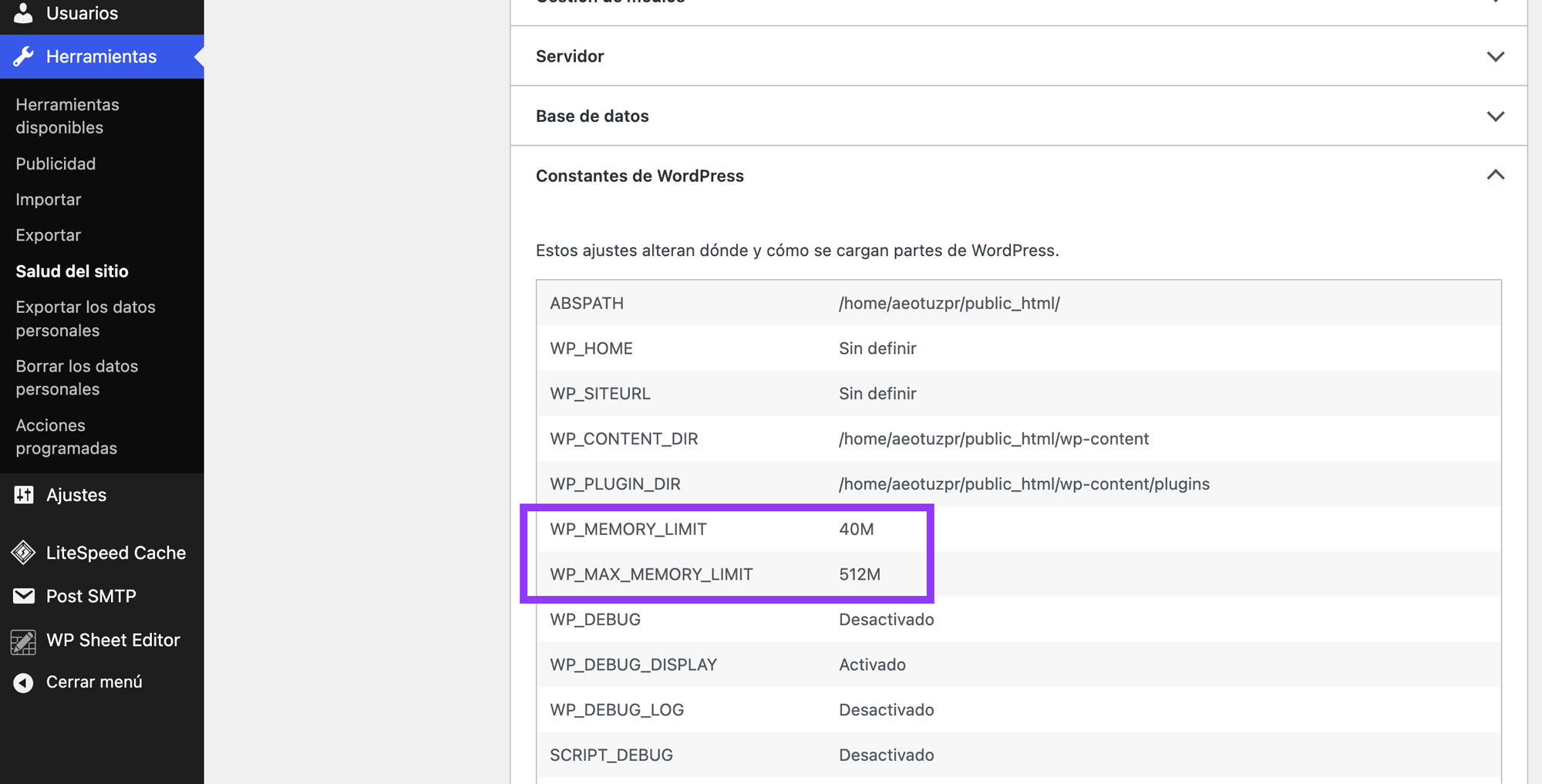
WP_MAX_MEMORY_LIMIT: es el límite de memoria que WordPress asigna específicamente al panel de administración, que normalmente necesita más recursos que el frontend. En el ejemplo de la imagen está en 512M. Este valor suele ser más generoso que el anterior porque las operaciones del panel, como gestionar pedidos, editar productos o instalar plugins, son más intensivas que cargar una página de la tienda.
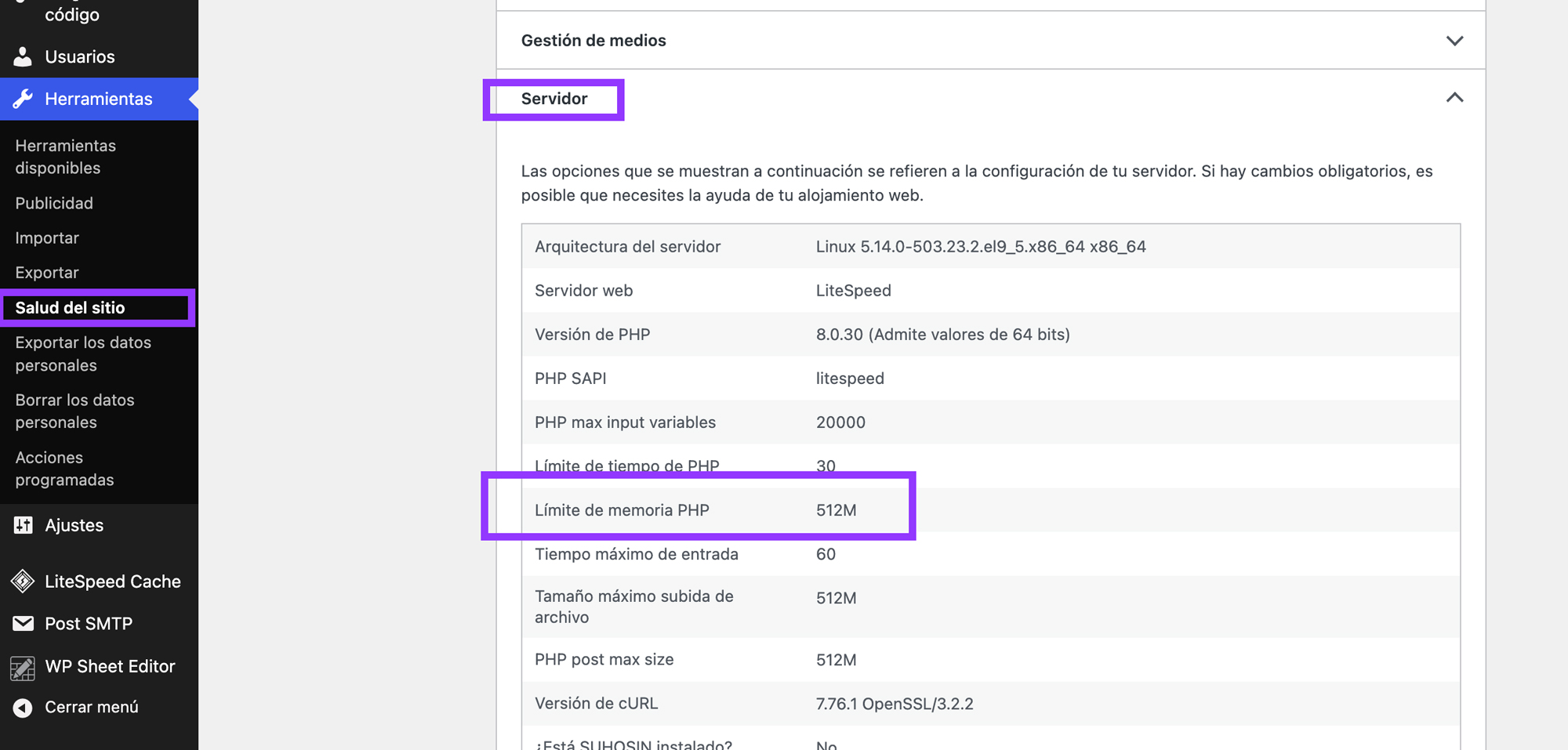
Sección Servidor
Despliega este apartado y busca el campo:
Límite de memoria PHP: este es el techo máximo absoluto que permite el servidor. Ningún proceso PHP puede superar este valor, independientemente de lo que hayas configurado en WordPress. En el ejemplo de la imagen está en 512M.
¿Cómo interpretar estos datos?
Cruzando los tres valores tienes toda la información que necesitas. En el ejemplo de las imágenes la situación es la siguiente: el servidor permite hasta 512M, pero WordPress solo tiene configurado 40M para el frontend. Hay un margen enorme entre ambos valores, lo que significa que puedes subir el WP_MEMORY_LIMIT a 256M o incluso a 512M sin ningún problema porque el servidor lo permite perfectamente.
La situación que debes evitar es la contraria: que el WP_MEMORY_LIMIT que intentas configurar sea superior al Límite de memoria PHP del servidor. En ese caso el servidor seguirá ganando y el cambio no tendrá ningún efecto, como te expliqué en la sección anterior.
La regla es sencilla: si hay margen entre el WP_MEMORY_LIMIT y el límite de PHP del servidor, puedes subirlo sin tocar el servidor. Si ambos son iguales o el límite del servidor es el que está bloqueando, necesitarás usar alguno de los métodos que veremos más adelante para subirlo también a nivel de servidor.
Desde un plugin de diagnóstico
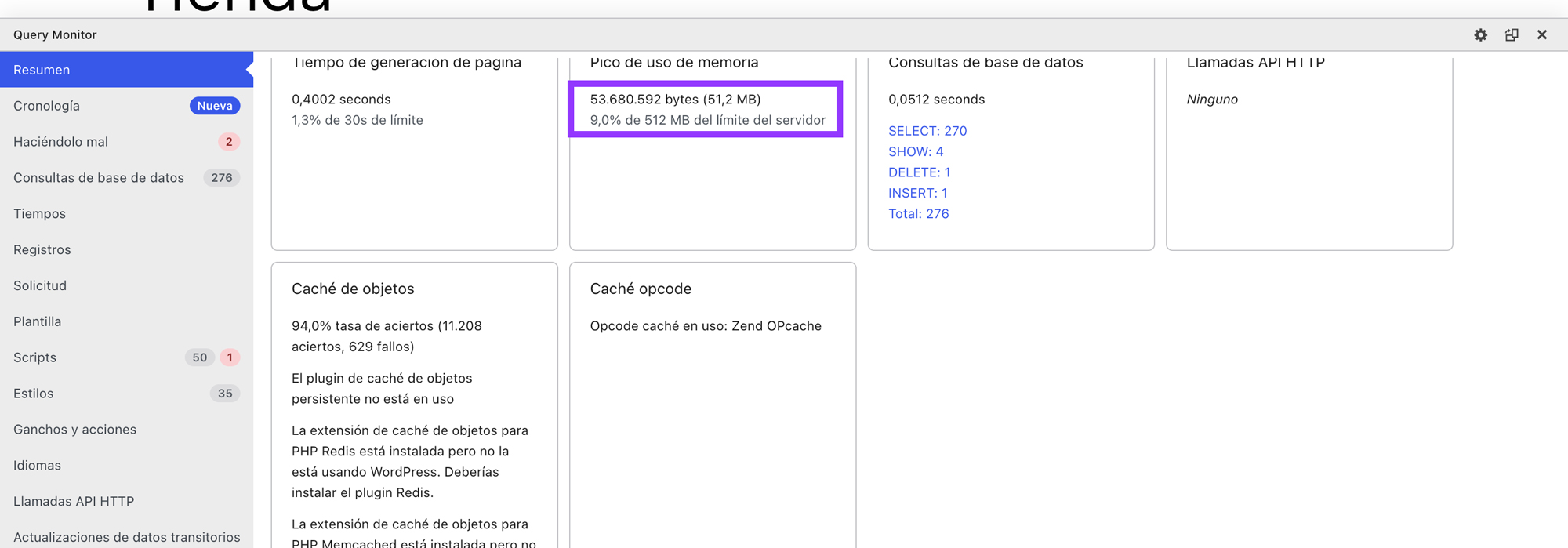
Si quieres ver no solo los límites sino también cuánta memoria está consumiendo WordPress en tiempo real, la mejor herramienta es Query Monitor. Es un plugin gratuito pensado para desarrolladores pero perfectamente usable por cualquier persona. Una vez instalado y activado, muestra en la barra de administración de WordPress información detallada sobre el rendimiento de cada página, incluyendo el consumo de memoria en cada carga:
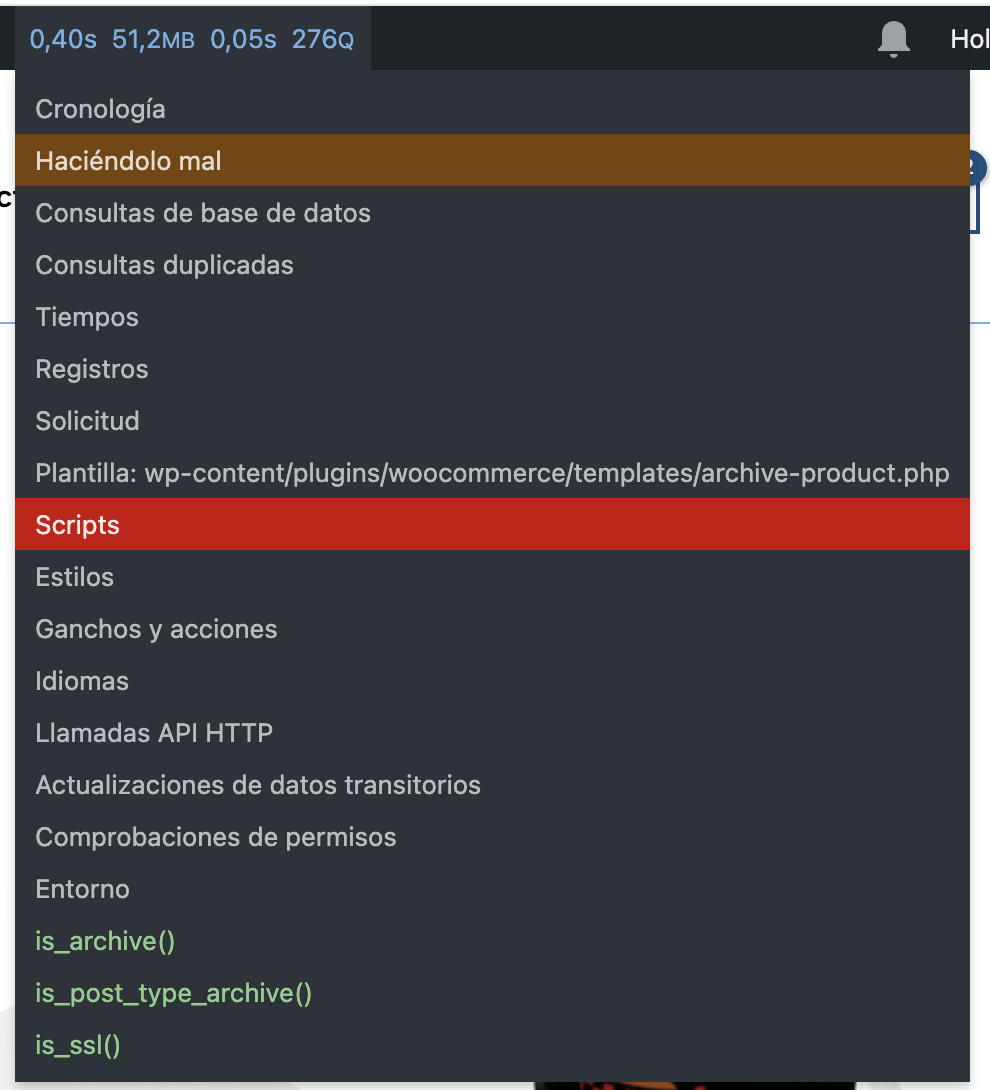
Esto es especialmente útil para detectar qué páginas o qué procesos están consumiendo más memoria. Por ejemplo, puede que la página de inicio cargue sin problemas pero que el panel de pedidos de WooCommerce consuma mucho más y sea ahí donde aparece el error.
Otro plugin útil para esto es Health Check & Troubleshooting, que además de mostrar información de memoria permite desactivar plugins temporalmente en modo seguro para diagnosticar conflictos sin afectar a los visitantes de la web.
Desde el panel del hosting
Muchos hostings muestran el consumo de recursos de tu cuenta, incluyendo el uso de memoria, desde su panel de control. Es una vista más global que te muestra el consumo medio a lo largo del tiempo, no en tiempo real como Query Monitor, pero es útil para detectar si el problema es puntual o recurrente.
Si tu hosting usa cPanel, tienes dos sitios donde mirar según lo que necesites:
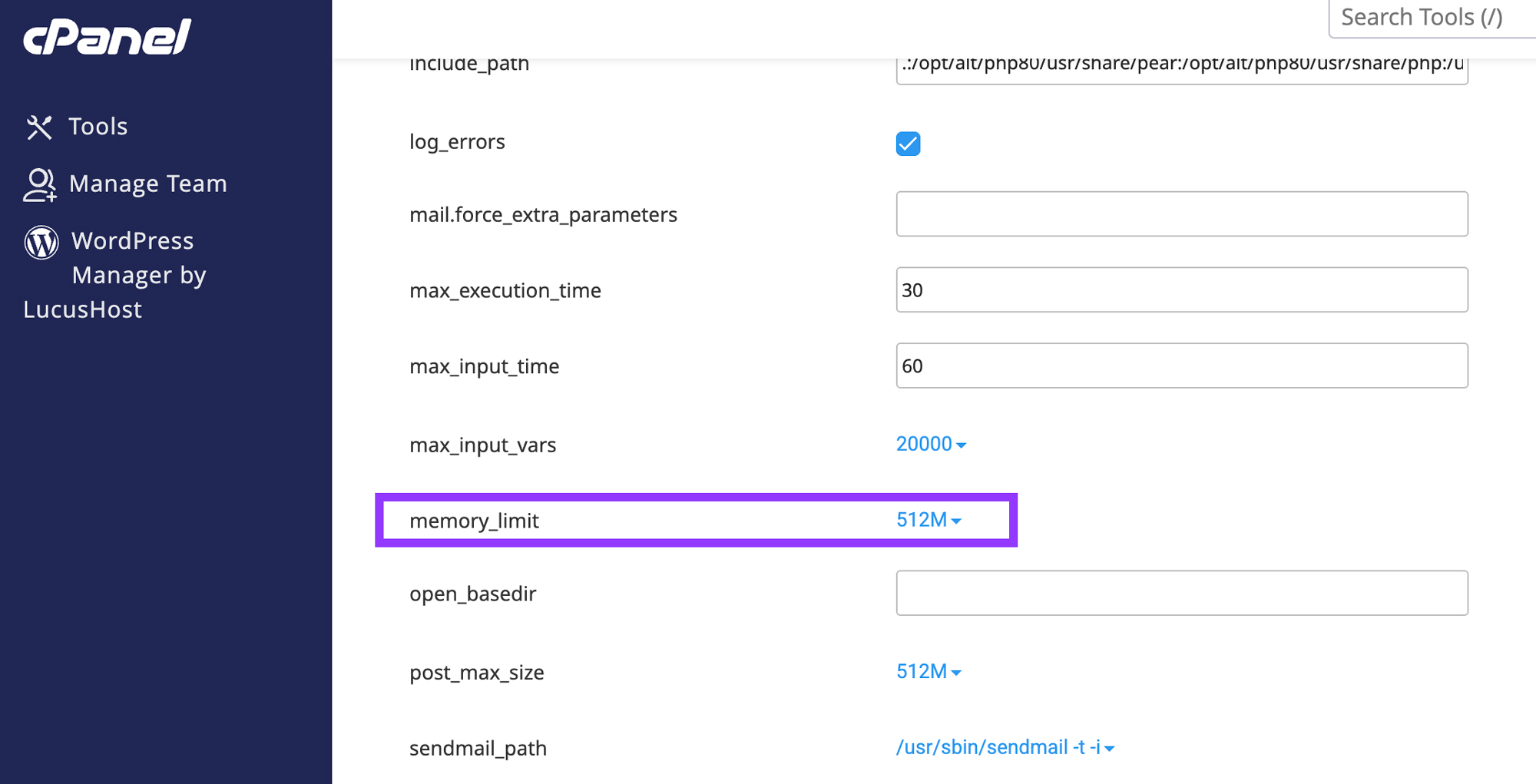
Para ver el límite de memoria de PHP que tiene configurado tu servidor ve a Software > Seleccionar versión de PHP > Opciones de PHP y busca el parámetro memory_limit. Ese es el techo máximo del que te hablé antes, el que prevalece sobre cualquier configuración que hagas desde WordPress.
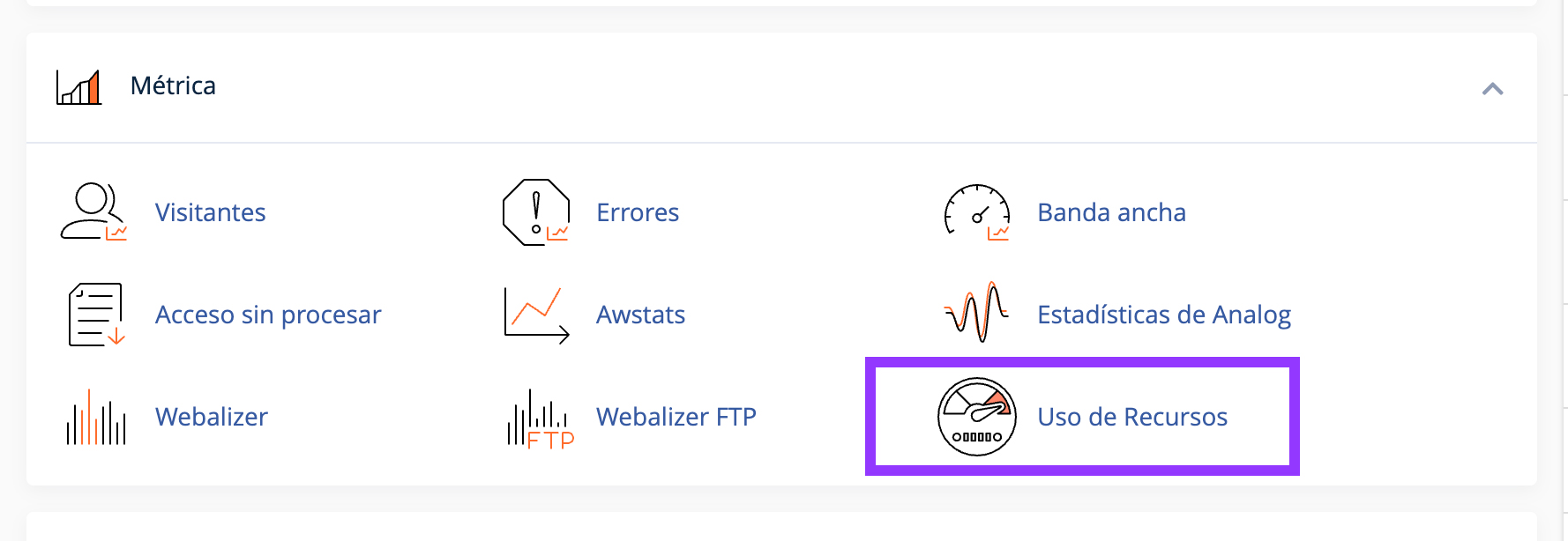
Para ver el consumo de recursos de tu cuenta en términos de CPU y memoria RAM, ve a Métricas > Uso de recursos. Dependiendo del hosting y del plan que tengas puede llamarse también «Estadísticas» o «Recursos». En algunos planes de hosting compartido básicos esta información no está disponible o está muy limitada, en cuyo caso la herramienta de salud del sitio de WordPress y Query Monitor son tu mejor alternativa para el diagnóstico.
Si tu hosting usa Plesk, la información de recursos está en Estadísticas dentro del panel principal de tu dominio, y el límite de memoria de PHP lo encontrarás en Dominios > tu dominio > Configuración de PHP.
Desde el archivo wp-config.php
Si ya tienes definido el parámetro WP_MEMORY_LIMIT en tu archivo wp-config.php, puedes verlo directamente ahí. Accede al archivo desde el gestor de archivos de tu hosting o por FTP y busca una línea como esta:
define( 'WP_MEMORY_LIMIT', '256M' );
Si no existe esa línea, significa que WordPress está usando su valor por defecto de 40MB, lo cual en la mayoría de instalaciones con plugins es insuficiente.
¿Cuánta memoria necesita WordPress?
No hay una respuesta única para esta pregunta porque depende directamente de lo que tenga instalado tu web. Pero sí hay valores de referencia que te ayudan a saber si estás bien configurado o si tienes un problema esperando a aparecer.
WordPress establece por defecto un límite de 40MB, que es un valor pensado para instalaciones muy básicas sin apenas plugins. En la práctica, cualquier web moderna con un tema, varios plugins activos, una tienda online con WooCommerce y contenido real supera ese valor sin problema.
El propio WordPress recomienda un mínimo de 64MB para funcionar correctamente, pero incluso ese valor se queda corto en cuanto empiezas a añadir plugins de cierta complejidad.
Valores recomendados según el tipo de web
Blog o web sencilla con pocos plugins: con 128MB tienes más que suficiente para una web informativa o un blog con un tema ligero y los plugins habituales de SEO, caché y seguridad.
Tienda WooCommerce básica: una tienda con WooCommerce, una pasarela de pago, un plugin de envíos y los plugins habituales necesita como mínimo 256MB. Es el valor que recomiendo como punto de partida para cualquier tienda online, independientemente de su tamaño.
Tienda WooCommerce con muchos plugins: si tienes una tienda con un volumen importante de plugins, un constructor de páginas como Elementor, plugins de facturación, marketing, seguimiento de stock y demás, 256MB puede quedarse corto y necesitarás 512MB o más. El mejor indicador es el propio error: si aparece con 256MB, súbelo a 512MB.
Web con constructor de páginas pesado: los constructores de páginas como Elementor o Divi son especialmente intensivos en consumo de memoria, especialmente en el panel de edición. Si trabajas con estos constructores y el editor se vuelve lento o aparecen errores al editar, aumentar la memoria a 512MB suele resolver el problema.
¿Puedo poner un valor muy alto sin consecuencias?
Técnicamente puedes poner el valor que quieras siempre que no supere el límite de PHP del servidor, pero eso no significa que sea recomendable. Poner un valor exageradamente alto no mejora el rendimiento, simplemente le das a WordPress más techo del que necesita. Lo que sí puede ocurrir es que en un hosting compartido consumir mucha memoria afecte al rendimiento de otras webs alojadas en el mismo servidor.
La recomendación es subir el límite de forma progresiva hasta que el error desaparezca, no poner el valor más alto posible de golpe. Si con 256MB se resuelve el problema, no hay razón para poner 512MB.
Como te expliqué en la sección anterior, el límite de WordPress nunca puede superar el límite de PHP del servidor. Si tu hosting tiene configurado un límite de PHP de 128MB y tú pones WP_MEMORY_LIMIT en 512MB en el wp-config.php, WordPress seguirá usando como máximo 128MB. En ese caso necesitarás subir también el límite de PHP del servidor, algo que veremos en la siguiente sección.
Formas de aumentar el límite de memoria en WordPress, de mejor a peor
Hay varias formas de aumentar el límite de memoria y no todas funcionan igual ni en todos los hostings. Las ordeno de mejor a peor según facilidad, fiabilidad y buenas prácticas, para que empieces por la más recomendable y vayas bajando si la anterior no te funciona.
1. Desde el archivo wp-config.php (la forma más recomendada)
El archivo wp-config.php es el archivo de configuración principal de WordPress y está ubicado en la raíz de tu instalación. Es la forma más directa y más recomendable de aumentar el límite de memoria de WordPress porque actúa específicamente sobre WordPress sin afectar a otras configuraciones del servidor.
Para acceder a él entra en el gestor de archivos de tu hosting o conéctate por FTP, navega hasta la raíz de tu instalación de WordPress y abre el archivo wp-config.php. Busca la línea que dice:
/* That's all, stop editing! Happy blogging. */
Y justo antes de esa línea añade lo siguiente:
define( 'WP_MEMORY_LIMIT', '256M' );
Sustituye 256M por el valor que necesites según lo que vimos en la sección anterior. Guarda el archivo y comprueba si el error ha desaparecido.
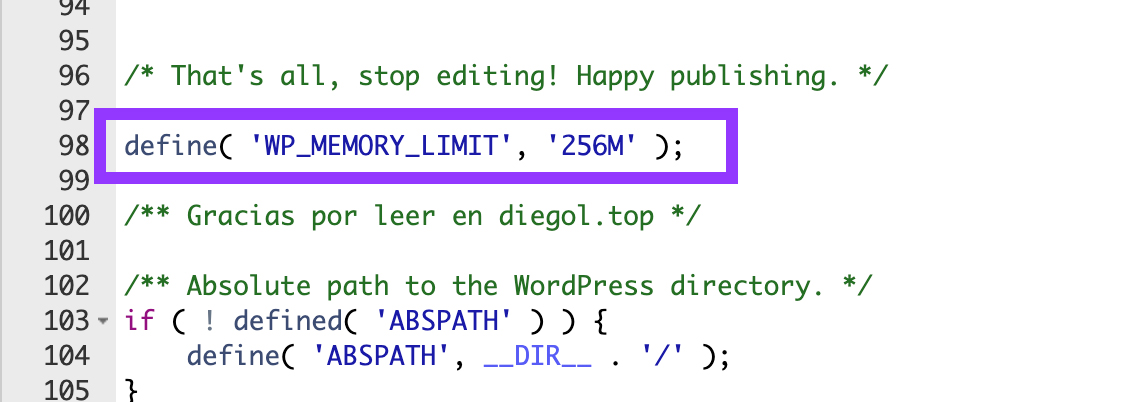
Si ya existe esa línea en tu wp-config.php con un valor diferente, simplemente cambia el número por el que necesites. No la dupliques.
Importante: este método solo sube el límite de WordPress (WP_MEMORY_LIMIT), no el límite de PHP del servidor. Si el límite de PHP de tu servidor es inferior al valor que estás intentando poner, el servidor seguirá ganando y necesitarás usar alguno de los métodos siguientes para subir también el límite de PHP.
2. Desde el archivo php.ini
El archivo php.ini es el archivo de configuración global de PHP en el servidor. Modificarlo afecta al límite de memoria de PHP directamente, que como vimos es el techo absoluto por encima del que WordPress no puede ir.
No todos los hostings permiten modificar el php.ini directamente, especialmente en planes de hosting compartido. Pero si el tuyo lo permite, el proceso es el siguiente:
Accede al gestor de archivos de tu hosting o por FTP y busca el archivo php.ini. Puede estar en la raíz de tu instalación de WordPress o en un directorio superior dependiendo de la configuración del servidor. Si no lo encuentras, puedes crear uno nuevo directamente en la raíz de tu WordPress.
Busca la línea que contiene memory_limit y cambia el valor:
memory_limit = 256M
Si la línea no existe, añádela. Guarda el archivo y comprueba que el cambio se ha aplicado desde Escritorio > Herramientas > Salud del sitio > Información > Servidor.
Si tienes cPanel, puedes hacer esto de forma más visual sin tocar el archivo directamente. Ve a Software > Seleccionar versión de PHP > Opciones de PHP y busca el parámetro memory_limit. Cámbialo al valor que necesites y guarda. Es exactamente lo mismo pero sin tener que editar ningún archivo manualmente.
3. Desde el archivo .htaccess
El archivo .htaccess es otro archivo de configuración que WordPress usa en la raíz de tu instalación, principalmente para gestionar los enlaces permanentes. En servidores Apache también puede usarse para sobreescribir ciertos parámetros de PHP, incluyendo el límite de memoria.
Es una opción válida pero menos recomendable que las dos anteriores porque no todos los servidores permiten modificar parámetros de PHP desde el .htaccess, y si el servidor no lo soporta simplemente lo ignorará sin darte ningún aviso de error.
Para usarlo, accede al archivo .htaccess en la raíz de tu instalación de WordPress y añade esta línea antes del cierre del archivo, encima de donde pone # END WordPress:
php_value memory_limit 256M
Guarda el archivo y comprueba si el cambio se ha aplicado.
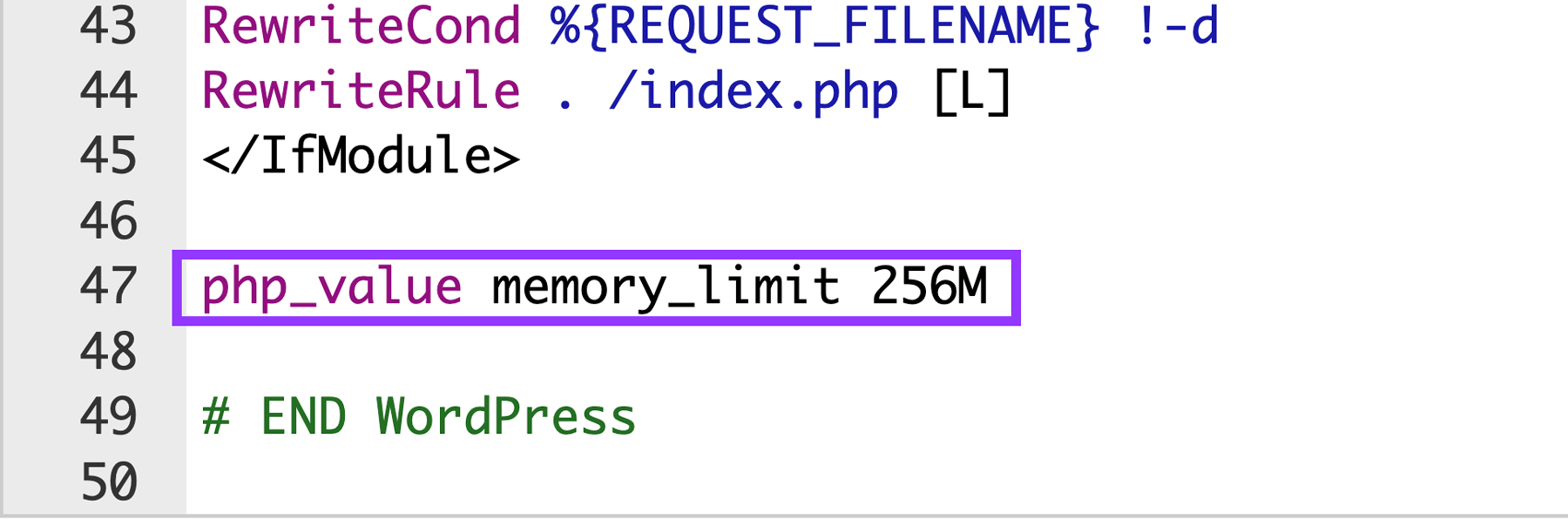
Recuerda: el .htaccess es un archivo crítico de WordPress. Un error en su contenido puede hacer que tu web deje de funcionar. Antes de modificarlo haz siempre una copia del archivo original.
4. Desde el panel del hosting
Muchos hostings permiten cambiar el límite de memoria de PHP directamente desde su panel de control sin necesidad de tocar ningún archivo. Es una opción muy cómoda especialmente si no te sientes cómodo editando archivos del servidor.
En cPanel ve a Software > Seleccionar versión de PHP > Opciones de PHP y busca el parámetro memory_limit. Cámbialo al valor que necesites y guarda.
En Plesk ve a Dominios > tu dominio > Configuración de PHP y busca el parámetro memory_limit en las opciones de configuración.
Si tu hosting tiene un panel propio, busca una sección llamada «PHP», «Configuración PHP» o similar. La mayoría de hostings modernos incluyen esta opción de forma visual.
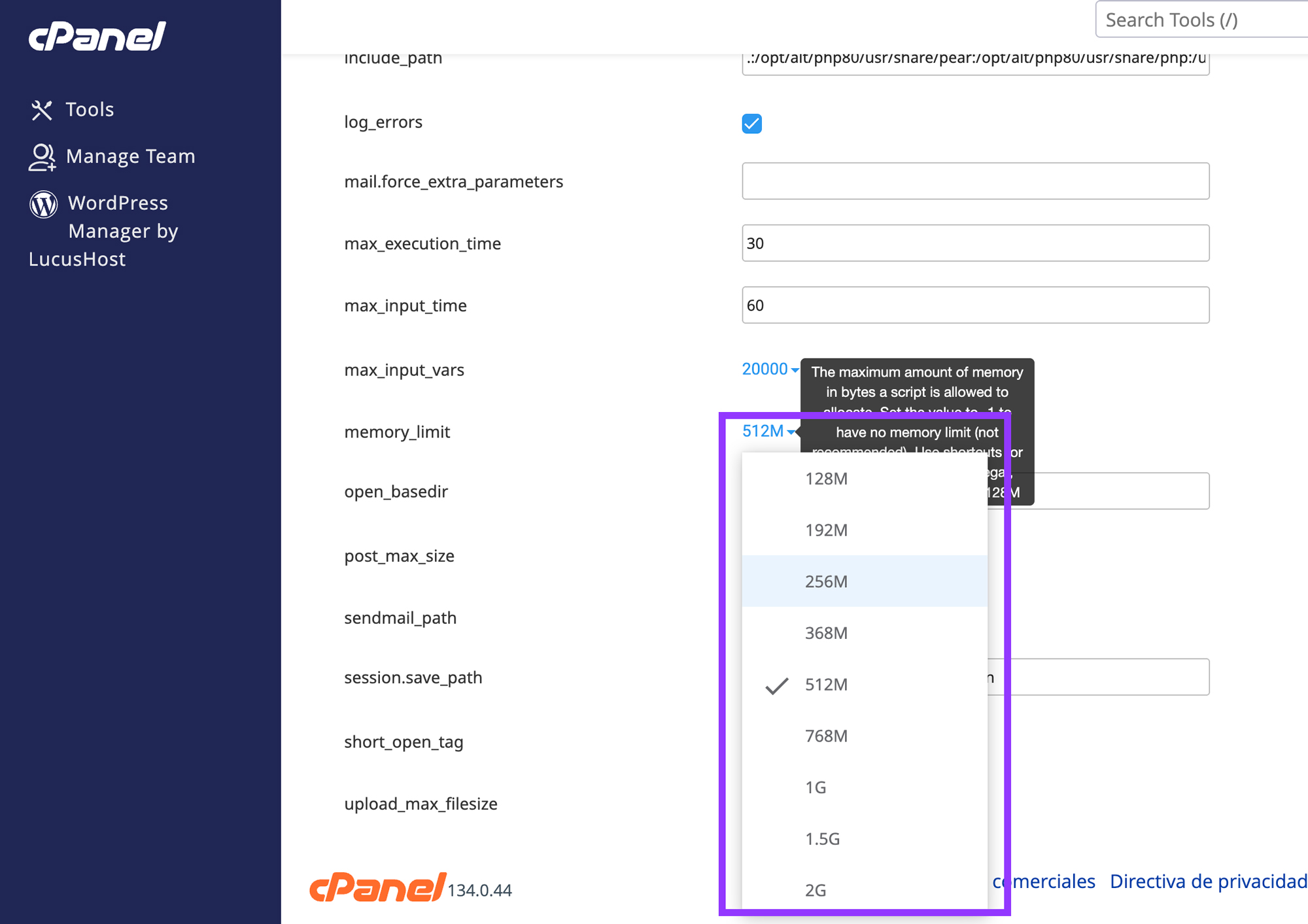
La ventaja de este método sobre editar el php.ini manualmente es que no tienes que localizar ni tocar ningún archivo, y el riesgo de cometer un error es mucho menor.
5. Mediante un plugin
Si no quieres tocar ningún archivo del servidor ni navegar por el panel del hosting, existe la opción de usar un plugin para aumentar el límite de memoria. Plugins como EasyMedia – Increase Media Upload File Size | Role-Based Upload Limit | Increase Execution Time intenta aumentar el límite de memoria directamente desde WordPress.
Es la opción más accesible para usuarios sin conocimientos técnicos, pero tiene una limitación importante: si el hosting tiene establecido un límite duro de memoria a nivel de servidor, el plugin no podrá superarlo. Un límite duro significa que el hosting no permite que ningún proceso sobrepase ese valor bajo ninguna circunstancia, independientemente de lo que intentes configurar desde WordPress.
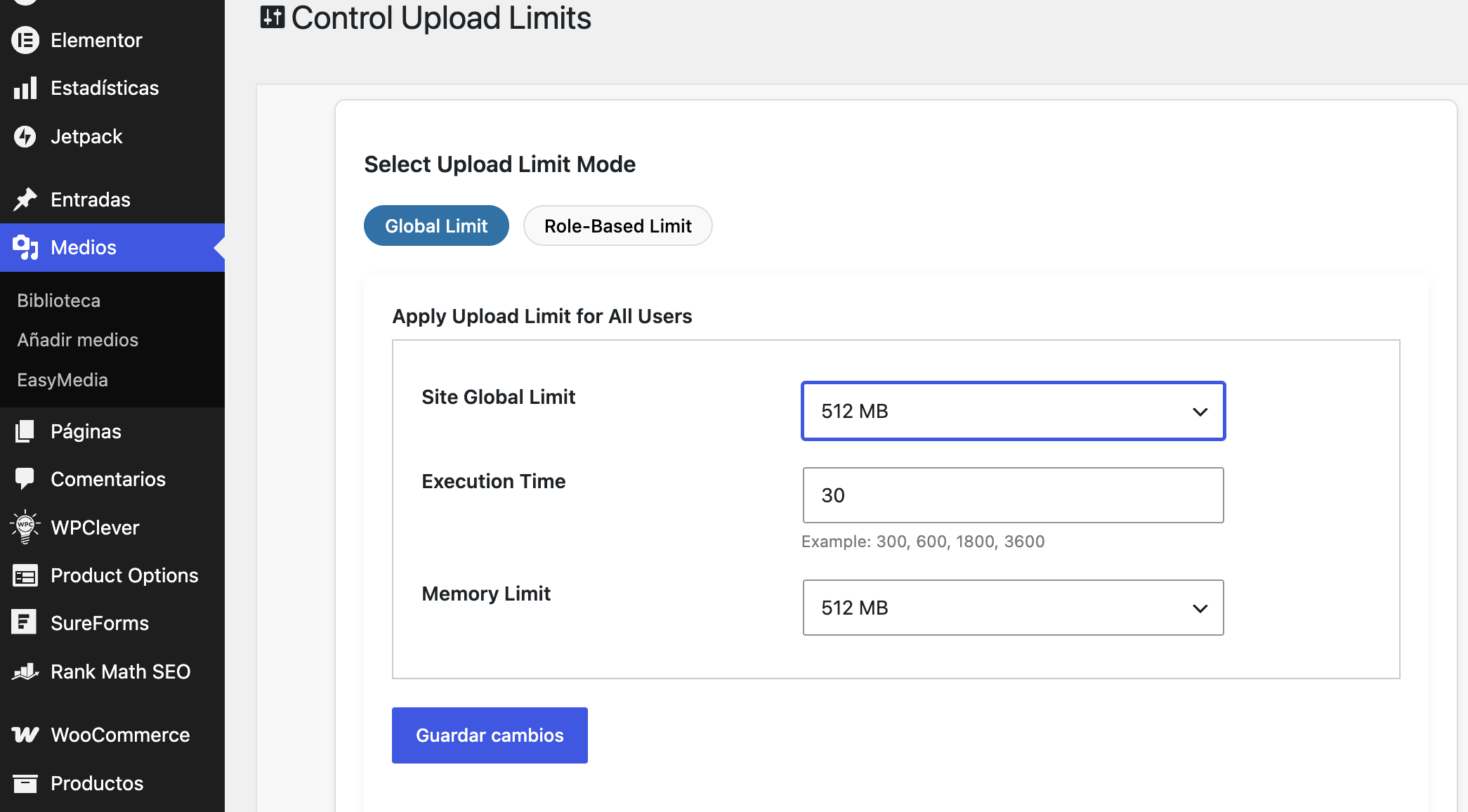
Dicho esto, en muchos hostings donde sí hay margen para subir el límite, un plugin puede ser suficiente para resolver el problema sin tener que tocar nada más. Pruébalo como primera opción si no tienes experiencia editando archivos, pero ten en cuenta que si no funciona tendrás que usar alguno de los métodos anteriores.
6. Contactando con el soporte del hosting
Si has probado los métodos anteriores y el error persiste, o si tu hosting no te permite modificar el límite de memoria por ninguno de esos medios, la última opción es contactar directamente con el soporte técnico de tu proveedor y pedirles que aumenten el límite por ti.
Es la opción menos autónoma pero la más segura cuando no tienes acceso a los archivos de configuración o cuando el hosting tiene restricciones muy estrictas en planes compartidos de entrada.
Al contactar con el soporte indícales exactamente qué valor necesitas y para qué dominio. Si el hosting no puede darte más memoria dentro de tu plan actual, puede que sea el momento de valorar un cambio a un plan superior o a un hosting con límites más generosos. Un hosting que no te permite al menos 256MB de memoria para WordPress en 2025 es un hosting que se está quedando corto para cualquier proyecto serio.
Qué hacer si el error persiste después de aumentar la memoria
Has subido el límite de memoria, has comprobado que el cambio se ha aplicado correctamente y el error sigue apareciendo. Esto ocurre más de lo que parece, y casi siempre tiene una explicación concreta.
Verifica que el cambio se ha aplicado realmente
Antes de buscar otras causas, confirma que el nuevo valor está activo. Ve a Escritorio > Herramientas > Salud del sitio > Información > Servidor y comprueba que el límite de memoria que aparece es el que acabas de configurar. Si sigue mostrando el valor anterior, el cambio no se ha aplicado correctamente.
Las causas más habituales de que el cambio no se aplique son que el hosting tiene un límite duro que no puedes superar desde WordPress, que hay otro archivo de configuración que está sobreescribiendo el valor que has puesto, o que has editado el archivo correcto pero con una sintaxis incorrecta. Revisa cada uno de estos puntos antes de seguir.
El problema puede no ser el límite de memoria
Este es el punto que más gente pasa por alto. A veces el error de memoria es un síntoma y no la causa real del problema. Si has subido el límite a un valor razonable como 256MB o 512MB y el error sigue apareciendo, puede que haya un plugin o un proceso que está consumiendo una cantidad de memoria anormal, mucho más de lo que debería.
En ese caso aumentar el límite indefinidamente no es la solución, es tapar el problema sin resolverlo. Lo que necesitas es identificar qué está consumiendo tanta memoria.
Identifica qué está consumiendo la memoria
La herramienta más útil para esto es Query Monitor. Instálalo, actívalo y navega por las páginas donde aparece el error. En la barra de administración verás el consumo de memoria de cada página. Si una página concreta consume una cantidad desproporcionada de memoria respecto a las demás, el problema está en algo específico de esa página: un plugin que se carga solo ahí, un widget, una consulta a la base de datos muy pesada o un bloque de Gutenberg mal optimizado.
Descarta plugins conflictivos
Si el error aparece en el panel de administración de WordPress, una forma rápida de identificar el plugin culpable es desactivarlos todos temporalmente y reactivarlos uno a uno hasta que el error reaparezca. El último plugin que activaste antes de que vuelva el error es el que está causando el problema.
Si el error aparece en el frontend de la web, puedes usar el plugin Health Check & Troubleshooting para desactivar plugins en modo seguro sin afectar a los visitantes reales de tu web mientras haces el diagnóstico.
Comprueba si hay procesos de WooCommerce pesados
Si tienes una tienda WooCommerce, hay procesos concretos que pueden consumir mucha memoria de forma puntual: importaciones masivas de productos, generación de informes con muchos datos, sincronizaciones con plataformas externas o plugins de facturación que generan PDFs. Si el error solo aparece al realizar alguna de estas acciones, el problema no es el límite general de memoria sino el consumo puntual de ese proceso concreto.
En estos casos la solución puede ser aumentar el límite de memoria solo para ese proceso específico, dividir la operación en partes más pequeñas, por ejemplo importar productos en lotes en lugar de todos a la vez, o buscar una alternativa más eficiente al plugin que está causando el pico de consumo.
Valora cambiar de plan de hosting
Si tu hosting no te permite superar un límite de memoria que resulta insuficiente para tu web, o si el consumo de memoria de tu tienda ha crecido hasta el punto en que un plan compartido ya no da abasto, puede que sea el momento de dar el salto a un plan de hosting superior: un VPS, un hosting cloud o un hosting gestionado de WordPress con recursos dedicados.
No es una decisión que haya que tomar a la ligera, pero si llevas tiempo luchando contra límites de memoria y el problema sigue sin resolverse de forma definitiva, el hosting puede ser el cuello de botella real y no hay configuración que lo solucione.