

Si tienes una tienda online o una web en WordPress, hay una configuración técnica que afecta directamente al rendimiento, la seguridad y la estabilidad de tu sitio y que la mayoría de propietarios nunca revisan: la versión de PHP que está usando su servidor.
Y no es un detalle menor. PHP es el lenguaje de programación sobre el que está construido WordPress. Cada vez que alguien visita tu web, carga una página de producto o completa una compra, tu servidor está ejecutando código PHP en segundo plano. La versión que tengas instalada determina con qué velocidad se ejecuta ese código, qué vulnerabilidades de seguridad tienes expuestas y si los plugins y temas que usas funcionan correctamente o empiezan a dar problemas.
El problema es que mucha gente tiene versiones de PHP antiguas y obsoletas sin saberlo. El hosting las instala por defecto, nadie las cambia y pasan los años. Lo que me suelo encontrar en clientes es que llevan meses o años con una versión de PHP que ya no tiene soporte oficial, lo que significa que no recibe parches de seguridad y que su rendimiento es notablemente inferior al de las versiones actuales.
En este artículo te explico qué es PHP, cómo saber qué versión tienes ahora mismo, qué debes hacer antes de cambiarla y todas las formas que tienes de hacerlo, ordenadas de mejor a peor según rendimiento y buenas prácticas. Sin importar el nivel técnico que tengas, al terminar de leer esto sabrás exactamente qué hacer.
Índice
¿Qué es PHP y qué tiene que ver con WordPress?
PHP es un lenguaje de programación que se ejecuta en el servidor. A diferencia de otros lenguajes como JavaScript, que se ejecuta en el navegador del usuario, PHP trabaja en el servidor antes de que la página llegue al visitante. Cuando alguien entra en tu web, el servidor procesa el código PHP, genera el HTML correspondiente y se lo envía al navegador. Todo eso ocurre en milisegundos y de forma invisible para el usuario.
WordPress está escrito casi en su totalidad en PHP. Esto significa que el núcleo de WordPress, los plugins que instalas y los temas que usas dependen de PHP para funcionar. Sin PHP, WordPress no existe.
¿Qué son las versiones de PHP?
PHP, como cualquier software, evoluciona con el tiempo. Cada cierto tiempo se lanza una nueva versión con mejoras de rendimiento, nuevas funcionalidades y correcciones de seguridad. Estas versiones se identifican con números: PHP 7.4, PHP 8.0, PHP 8.1, PHP 8.2, PHP 8.3…
Cada versión tiene un ciclo de vida definido: un periodo en el que recibe actualizaciones activas, otro en el que solo recibe parches de seguridad y finalmente un punto en el que llega al final de su vida útil, lo que en inglés se llama End of Life o EOL. Cuando una versión llega a ese punto, deja de recibir cualquier tipo de actualización o parche de seguridad. Usar una versión EOL es un riesgo real: cualquier vulnerabilidad que se descubra a partir de ese momento no será corregida nunca.
¿Qué versión de PHP debería usar con WordPress?
La recomendación oficial de WordPress es usar siempre la versión de PHP más reciente que sea compatible con tu instalación. En la práctica esto significa usar PHP 8.2 o PHP 8.3, que son las versiones actualmente con soporte activo en el momento de escribir este artículo.
¿Por qué merece la pena actualizar? Por tres razones concretas:
- Rendimiento. Cada versión nueva de PHP es más rápida que la anterior. El salto de PHP 7.4 a PHP 8.x supuso una mejora de rendimiento muy significativa, con páginas que cargan más rápido y menos consumo de recursos del servidor. En una tienda online eso se traduce directamente en mejores tiempos de carga y mejores Core Web Vitals.
- Seguridad. Las versiones antiguas sin soporte no reciben parches de seguridad. Cualquier vulnerabilidad conocida en esa versión queda permanentemente expuesta, y los atacantes lo saben.
- Compatibilidad futura. Los desarrolladores de plugins y temas van dejando de dar soporte a versiones antiguas de PHP progresivamente. Si usas una versión muy antigua, antes o después empezarás a ver avisos de incompatibilidad o directamente a tener plugins que dejan de funcionar correctamente.
¿Cómo saber qué versión de PHP tienes ahora mismo?
Antes de cambiar nada, lo primero es saber qué versión tienes actualmente. Hay varias formas de comprobarlo, todas accesibles independientemente de tu nivel técnico.
Desde la herramienta de salud del sitio de WordPress
Es la forma más rápida y no requiere salir del panel de WordPress. Ve a Escritorio > Herramientas > Salud del sitio y haz clic en la pestaña Información. Despliega el apartado Servidor y busca el campo Versión de PHP. Ahí verás exactamente qué versión está ejecutando tu servidor en este momento.
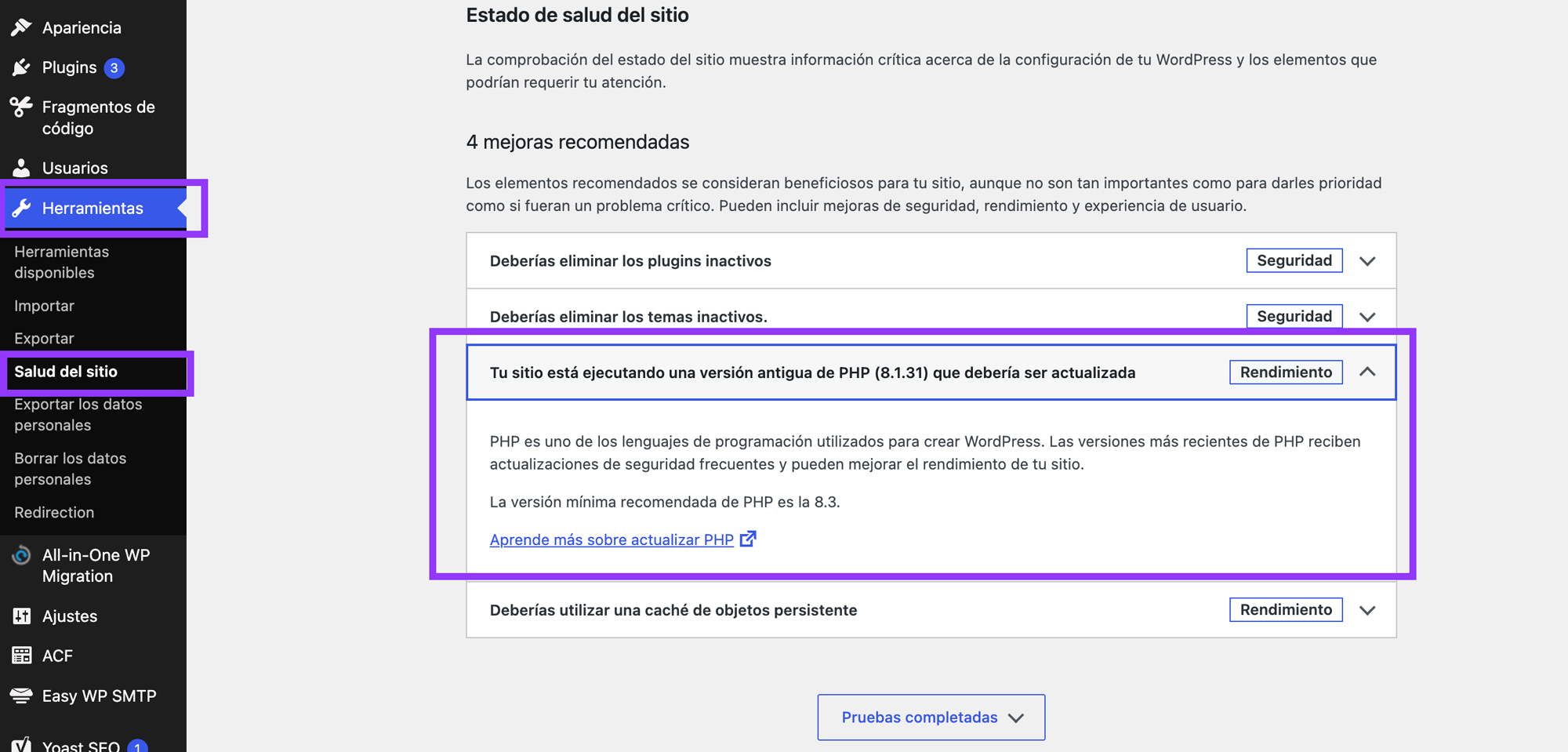
Esta misma herramienta te avisará si tu versión de PHP es antigua o está por debajo de la recomendada por WordPress, mostrándolo como un elemento a mejorar en la pestaña Estado.
Desde el panel de control del hosting
La mayoría de hostings muestran la versión de PHP activa en algún apartado de su panel de control. Si usas cPanel, búscala en la sección Software > Seleccionar versión de PHP o MultiPHP Manager. Si tu hosting usa Plesk, la encontrarás en Dominios > tu dominio > Configuración de PHP. Si tu hosting tiene un panel propio, busca algo como «Configuración PHP», «Versión de PHP» o «PHP Manager».
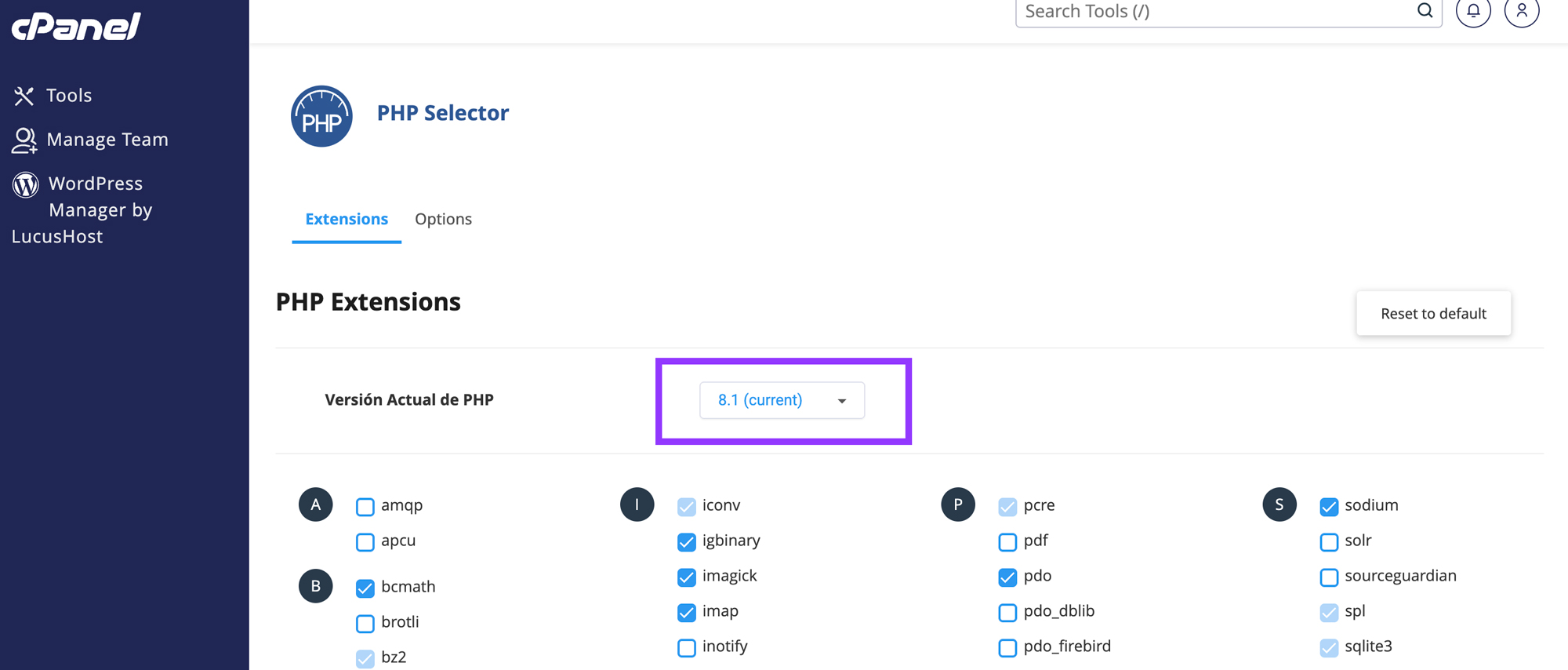
Además de ver la versión activa, desde aquí también podrás cambiarla, que es exactamente lo que veremos en la siguiente sección.
Desde un plugin
Si prefieres verlo directamente desde WordPress sin navegar por el hosting, puedes instalar un plugin como WP PHP Version Display, que muestra la versión de PHP activa directamente en la barra de administración de WordPress. Es una solución muy ligera y útil si quieres tenerlo siempre visible de un vistazo.
Evidentemente, ya se muestra como he comentado en la salud del sitio y no hace falta, pero como me suelen preguntar pues lo muestro. Sale en el widget de un vistazo desde el escritorio de administración:
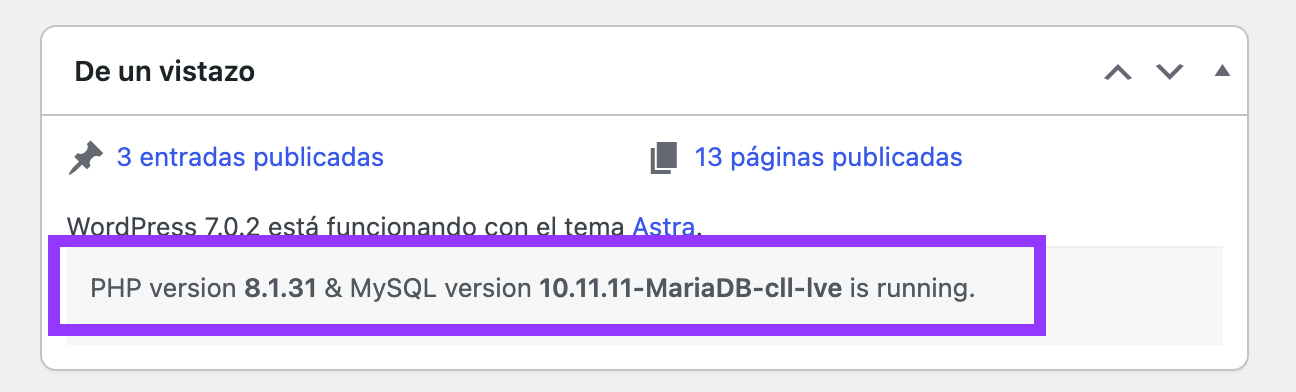
También puedes verlo desde plugins de diagnóstico más completos como Query Monitor o Health Check & Troubleshooting, que además de mostrar la versión de PHP ofrecen información técnica detallada sobre el entorno de tu servidor.
Desde un archivo PHP en el servidor
Esta es la opción más técnica y la menos recomendable para usuarios sin experiencia, pero es útil saberla. Puedes crear un archivo llamado info.php en la raíz de tu servidor con el siguiente contenido:
<?php phpinfo(); ?>
Al acceder a ese archivo desde el navegador, verás una página completa con toda la información de configuración de PHP, incluyendo la versión activa. Importante: una vez que hayas consultado la información, elimina ese archivo del servidor inmediatamente. Dejarlo accesible expone información técnica sensible de tu servidor que no debería ser pública.
Pasos previos antes de cambiar la versión de PHP
Cambiar la versión de PHP es una operación sencilla, pero si no se prepara bien puede causar problemas serios: una pantalla en blanco, una tienda que deja de funcionar o un checkout roto justo cuando tienes pedidos entrando. Nada de eso tiene por qué pasar si sigues estos pasos antes de tocar nada.
1. Haz una copia de seguridad completa
Es el paso más importante y el que más gente se salta porque piensa que no va a pasar nada. Antes de cambiar la versión de PHP necesitas tener una copia de seguridad completa de tu sitio: archivos y base de datos. No solo uno de los dos, los dos.
Puedes hacerla desde el panel de tu hosting, que suele incluir herramientas de backup, o desde un plugin como UpdraftPlus o All-in-One WP Migration. También desde el Hosting, por ejemplo desde LucusHost tienen la herramienta de premium backup que te permite hacer varias copias de tu web en cualquiera de sus planes.
Si algo sale mal después del cambio, esta copia es lo que te permite volver al punto de partida en minutos en lugar de horas.
2. Comprueba la compatibilidad de tus plugins y tema
No todos los plugins y temas son compatibles con todas las versiones de PHP. Antes de actualizar, revisa si los plugins que tienes instalados, especialmente los más críticos como la pasarela de pagos, el plugin de envíos o el de facturación, son compatibles con la versión a la que vas a actualizar.
La forma más rápida de comprobarlo es ir a Escritorio > Herramientas > Salud del sitio y revisar si hay avisos de incompatibilidad. También puedes consultar la página de cada plugin en el repositorio oficial de WordPress, donde se indica con qué versiones de PHP ha sido probado.
Si tienes plugins muy antiguos que llevan tiempo sin actualizarse, es probable que no sean compatibles con versiones modernas de PHP. Ese es un problema que deberías resolver de todas formas, porque un plugin desactualizado es también un riesgo de seguridad.
3. Actualiza WordPress, plugins y tema antes del cambio
Antes de tocar la versión de PHP, asegúrate de tener WordPress, todos tus plugins y tu tema actualizados a la última versión disponible. Las actualizaciones recientes suelen incluir mejoras de compatibilidad con las versiones más nuevas de PHP, así que partir de una base actualizada reduce mucho el riesgo de conflictos.
4. Pruébalo en un entorno de staging
Si tu tienda ya está en producción y vendiendo, este paso no es opcional, es obligatorio. Un entorno de staging es una copia exacta de tu tienda en un servidor de pruebas donde puedes hacer cambios sin afectar a los clientes reales.
El proceso es simple: clonas tu tienda al staging, cambias la versión de PHP allí, compruebas que todo funciona correctamente y solo entonces haces el cambio en la tienda real. La mayoría de hostings de calidad incluyen esta funcionalidad de forma nativa. Si el tuyo no la tiene, es algo que deberías valorar al elegir hosting, porque el staging no es solo útil para cambios de PHP sino para cualquier cambio importante en tu tienda.
5. Elige un buen momento para hacer el cambio
Aunque el cambio de versión de PHP es instantáneo, puede haber unos segundos o minutos en los que la web no responda correctamente mientras el servidor aplica la nueva configuración. Evita hacerlo en momentos de alto tráfico o en temporadas de alta demanda como el Black Friday o épocas de rebajas. El mejor momento es una madrugada entre semana cuando el tráfico es mínimo.
Formas de cambiar la versión de PHP, de mejor a peor
Hay varias formas de cambiar la versión de PHP en WordPress. Las ordeno de mejor a peor según facilidad, seguridad y buenas prácticas, para que elijas la que más se adapta a tu situación.
1. Desde el panel de control del hosting (la forma recomendada)
Es la opción más segura, más limpia y la que deberías usar siempre que sea posible. Cambiar la versión de PHP desde el panel de tu hosting es una operación visual, sin tocar archivos del servidor, y con efecto inmediato. Además, si algo sale mal, revertir el cambio es tan sencillo como volver a seleccionar la versión anterior.
La mayoría de hostings usan cPanel o Plesk como panel de control, aunque algunos tienen paneles propios. El proceso es muy similar en todos los casos:
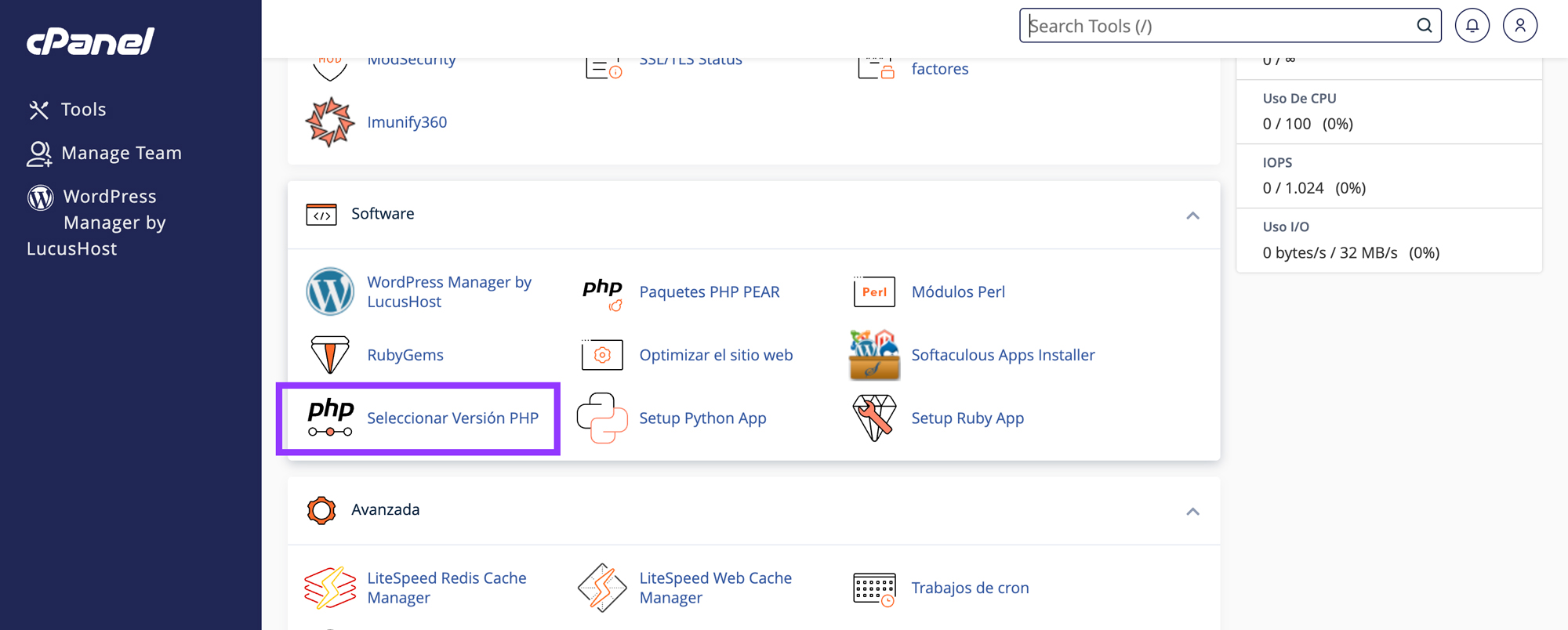
En cPanel ve a Software > MultiPHP Manager o Seleccionar versión de PHP. Verás un listado de tus dominios con la versión de PHP activa en cada uno. Selecciona el dominio que quieres modificar, elige la nueva versión en el desplegable y guarda los cambios.
En Plesk ve a Dominios > tu dominio > Configuración de PHP. Selecciona la versión que quieres usar en el desplegable y guarda.
Si tu hosting tiene un panel propio, busca una sección llamada «PHP», «Configuración PHP» o «Versión de PHP». El proceso es el mismo: seleccionar la versión y guardar.
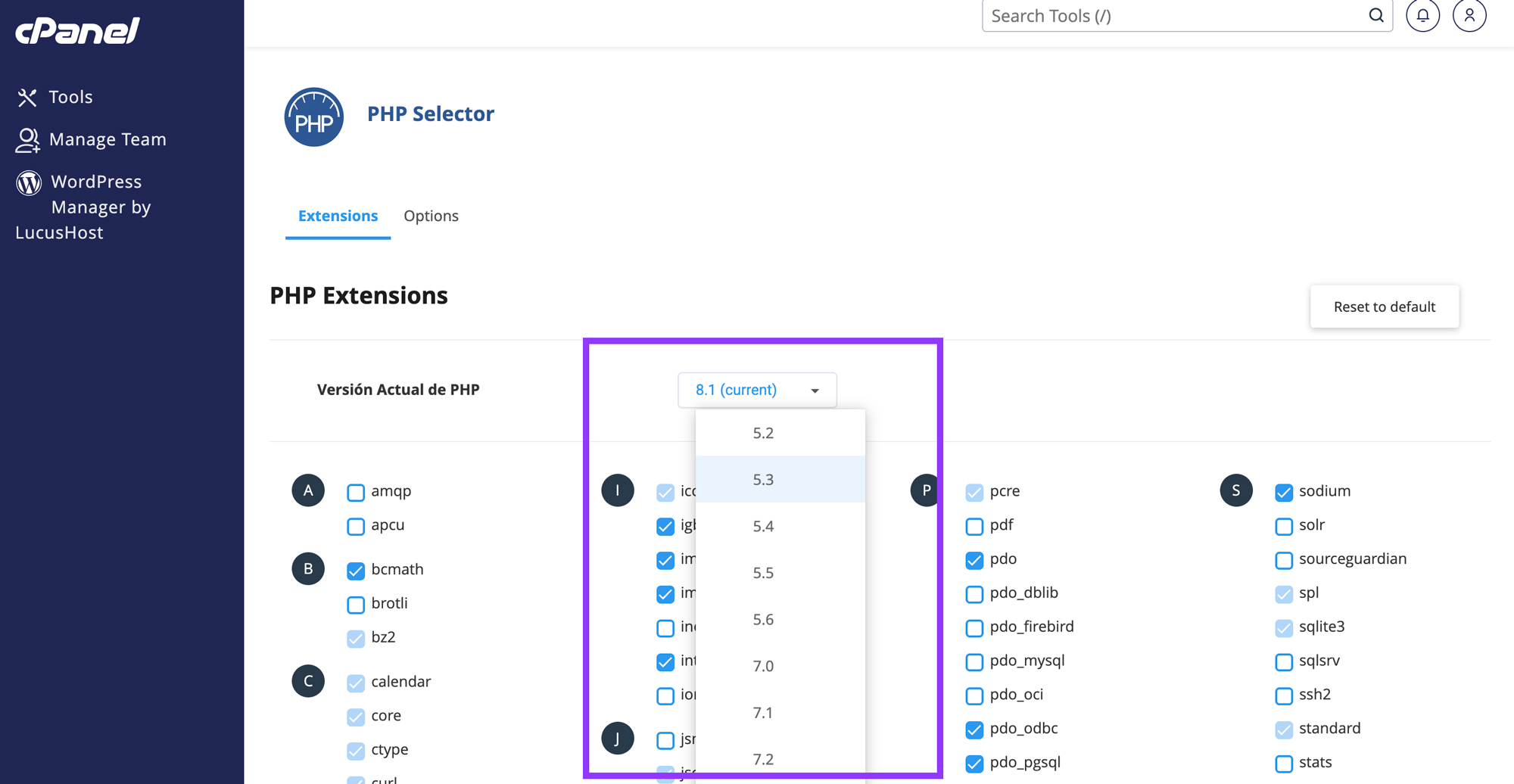
Una ventaja importante de hacer el cambio desde el panel del hosting es que puedes aplicarlo dominio a dominio. Si tienes varias webs alojadas en la misma cuenta, puedes tener versiones de PHP distintas para cada una, lo que es especialmente útil si tienes instalaciones antiguas que no son compatibles con las versiones más recientes.
2. Mediante el archivo .htaccess
El archivo .htaccess es un archivo de configuración del servidor que WordPress ya usa para gestionar los enlaces permanentes y otras configuraciones. También puedes usarlo para indicar qué versión de PHP quieres usar en tu dominio, lo que es útil en situaciones donde el panel del hosting no te permite hacer el cambio de forma individual por dominio o cuando necesitas una configuración muy específica.
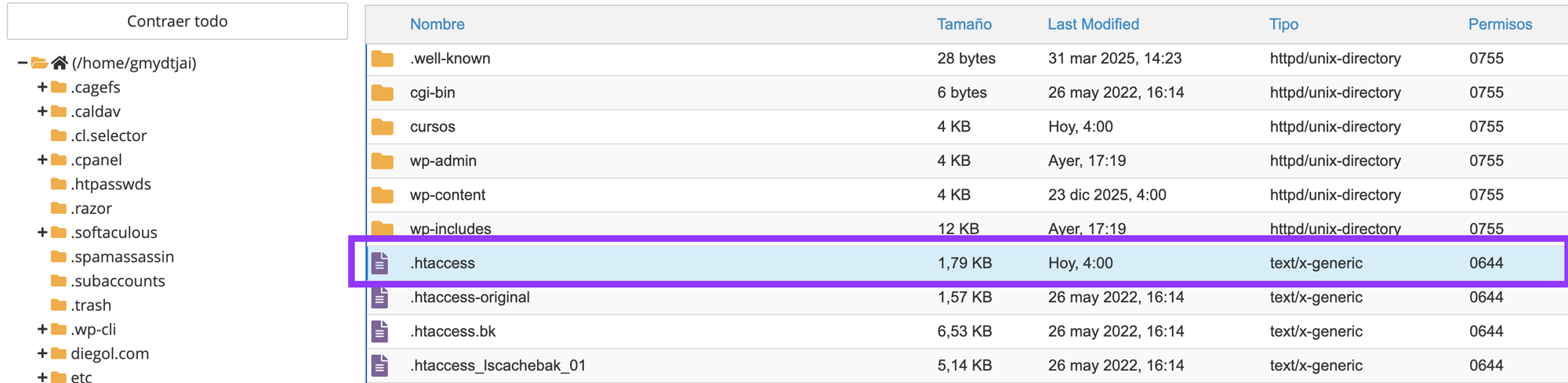
Para hacerlo, accede al gestor de archivos de tu hosting o conéctate por FTP, navega hasta la raíz de tu instalación de WordPress y abre el archivo .htaccess. Añade al principio del archivo una de estas líneas dependiendo de la versión que quieras usar:
AddHandler application/x-httpd-php83 .php para PHP 8.4
AddHandler application/x-httpd-php82 .php para PHP 8.3
AddHandler application/x-httpd-php81 .php para PHP 8.2
El formato exacto puede variar ligeramente dependiendo del servidor y del hosting. Si no funciona con este formato, consulta con tu proveedor cuál es la sintaxis correcta para su configuración de servidor.
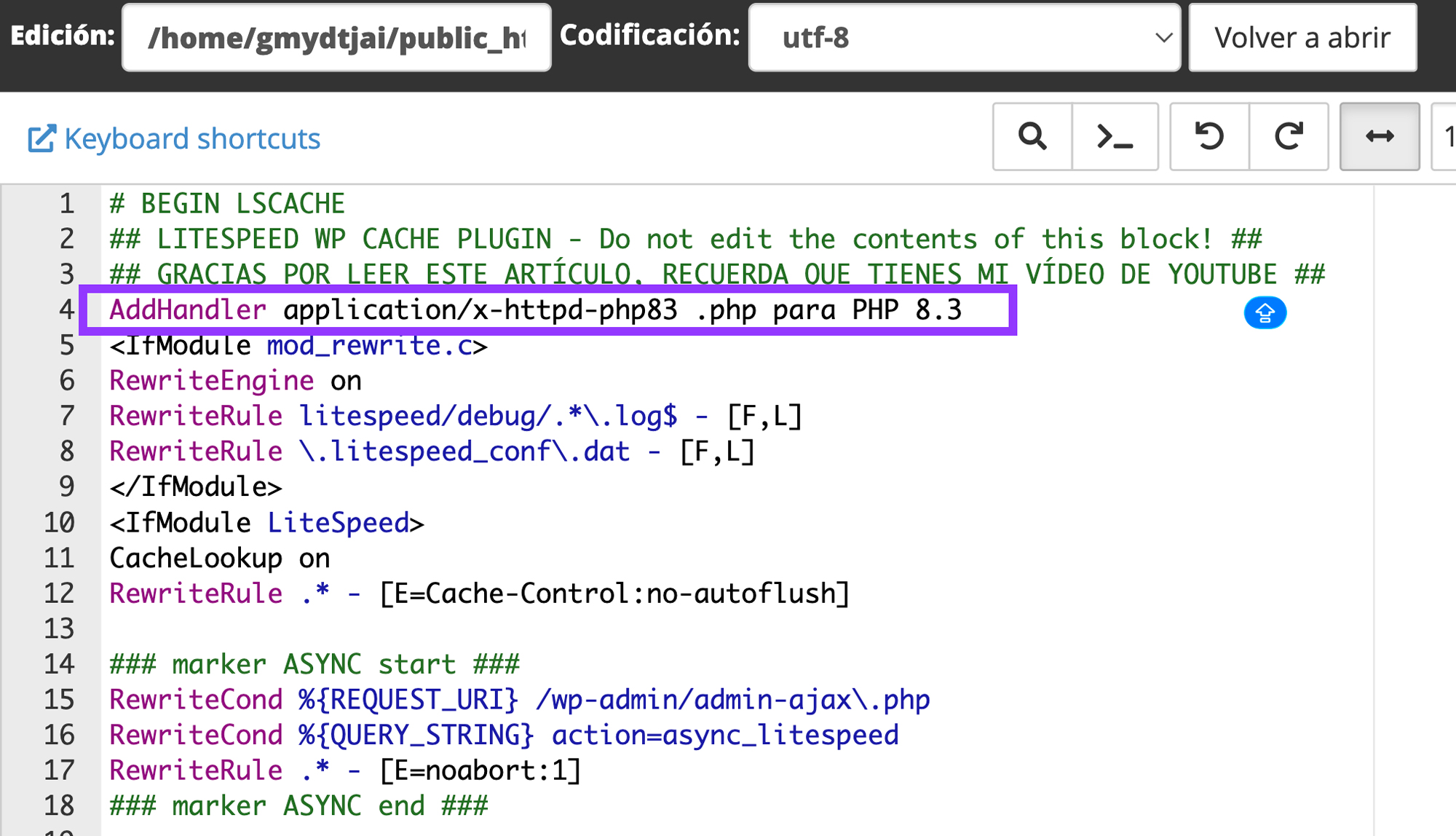
Importante: el archivo .htaccess es un archivo crítico de WordPress. Un error en su contenido puede hacer que tu web deje de funcionar. Antes de modificarlo, haz siempre una copia del archivo original para poder restaurarlo si algo sale mal.
Esta opción es más manual y más propensa a errores que hacerlo desde el panel, por lo que solo tiene sentido usarla cuando no tienes otra alternativa o cuando necesitas una configuración que el panel no te permite hacer de forma directa.
3. Mediante el archivo php.ini
El archivo php.ini es el archivo de configuración principal de PHP. Desde él puedes controlar parámetros muy específicos del comportamiento de PHP en tu servidor: límites de memoria, tiempos de ejecución, tamaño máximo de subida de archivos y, en algunos casos, la versión de PHP activa.
No todos los hostings permiten modificar el php.ini directamente, especialmente en planes de hosting compartido donde la configuración del servidor está más restringida. Pero si el tuyo lo permite, puedes crear un archivo php.ini en la raíz de tu instalación de WordPress con el contenido necesario para especificar la versión o los parámetros que necesitas.
Esta opción está pensada principalmente para usuarios con conocimientos técnicos o para situaciones donde necesitas ajustar parámetros específicos de PHP más allá de simplemente cambiar la versión. Para cambiar únicamente la versión, el panel del hosting siempre es una opción más limpia y más segura.
Si tu hosting usa cPanel, también puedes encontrar un editor de php.ini dentro de la sección de configuración de PHP, lo que hace el proceso algo más accesible que editar el archivo directamente por FTP.
4. Contactando con el soporte del hosting
Si no tienes acceso al panel de control del hosting, si el panel no incluye opciones para cambiar la versión de PHP o si has intentado hacerlo y algo ha salido mal, la opción más sencilla es contactar directamente con el soporte técnico de tu proveedor de hosting y pedirles que hagan el cambio por ti.
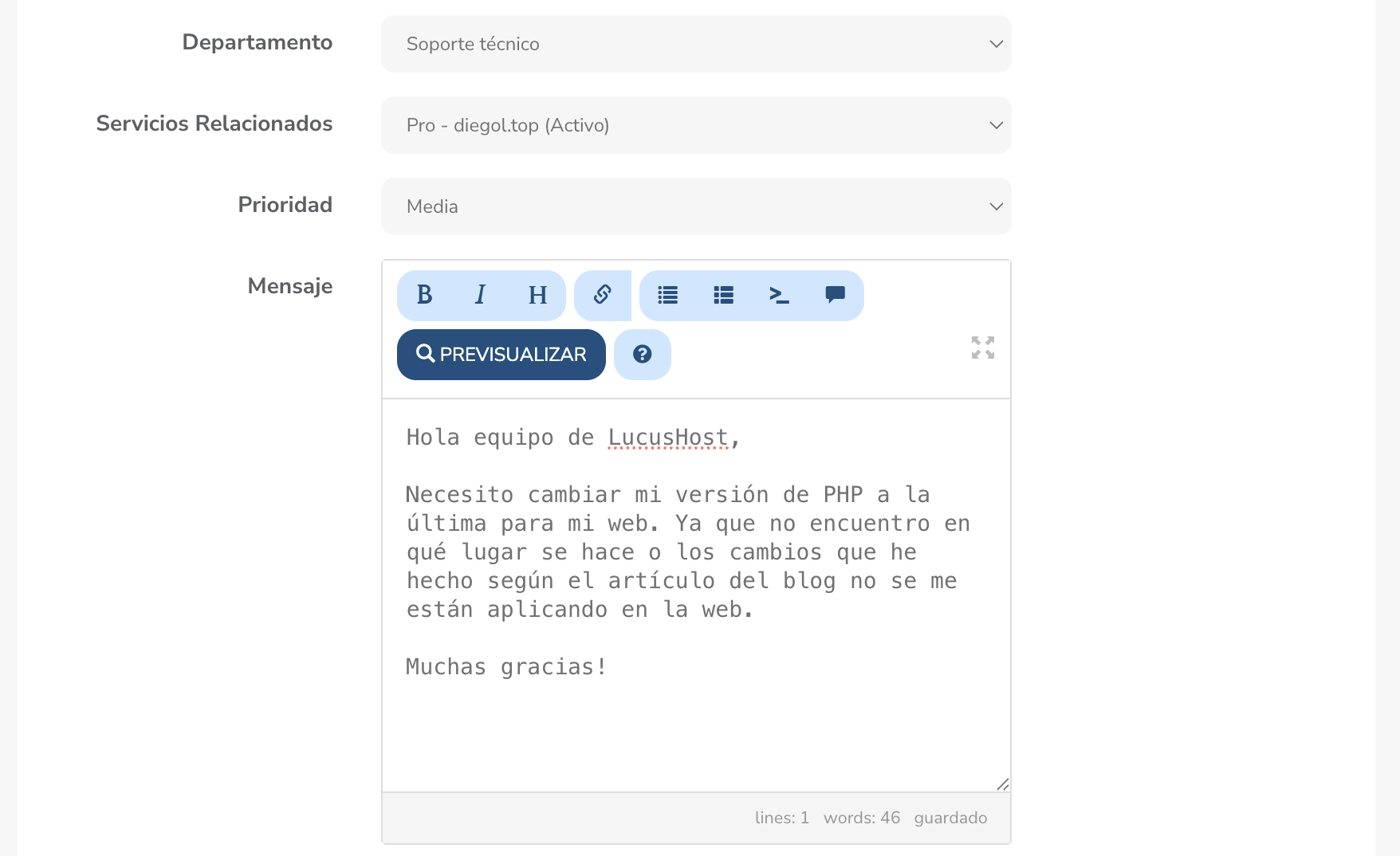
Es la opción menos autónoma de todas, porque dependes de los tiempos de respuesta del soporte, pero tiene una ventaja: ellos conocen la configuración exacta de su servidor y pueden hacer el cambio de forma segura sin riesgo de errores.
Al contactar con el soporte, indícales exactamente qué dominio quieres modificar y a qué versión de PHP quieres cambiar. Si tienes claro que quieres PHP 8.2 o 8.3, díselo directamente. Si no estás seguro, pídeles que te recomienden la versión más reciente compatible con WordPress.
Es también la opción recomendable si eres completamente nuevo en esto y no te sientes cómodo tocando archivos del servidor o navegando por paneles técnicos. No hay ningún problema en delegar este cambio en el soporte técnico, para eso están.
Qué hacer después del cambio
Has cambiado la versión de PHP. Ahora no cierres el panel y pases a otra cosa. Hay una serie de comprobaciones que debes hacer justo después del cambio para confirmar que todo sigue funcionando correctamente.
1. Verifica que la versión ha cambiado correctamente
Lo primero es confirmar que el cambio se ha aplicado realmente. Ve a Escritorio > Herramientas > Salud del sitio > Información > Servidor y comprueba que la versión de PHP que aparece es la que acabas de seleccionar. Puede parecer obvio, pero a veces los cambios tardan unos minutos en aplicarse o hay configuraciones en el servidor que prevalecen sobre lo que has indicado en el panel.
2. Navega por tu web como lo haría un cliente
Abre tu web en el navegador y navega por ella como si fueras un cliente. Visita la página de inicio, entra en el catálogo, abre varias fichas de producto, añade algo al carrito y llega hasta el checkout. No hace falta que completes una compra real, pero sí que recorras todo el proceso visualmente para detectar cualquier error, elemento roto o comportamiento extraño.
Si tienes una tienda WooCommerce, presta especial atención a las páginas más críticas: el carrito, el checkout y la página de mi cuenta. Son las que más probabilidades tienen de verse afectadas si hay algún conflicto de compatibilidad con la nueva versión de PHP.
3. Revisa el panel de administración de WordPress
Entra en el panel de WordPress y navega por las secciones principales: pedidos, productos, ajustes, plugins… Comprueba que todo se carga correctamente y que no aparecen avisos de error en la parte superior del panel. Algunos conflictos de compatibilidad no se manifiestan en el frontend sino en el backend, así que revisar ambos lados es importante.
4. Comprueba el log de errores de PHP
Si tienes acceso al log de errores de tu servidor, es un buen momento para revisarlo. El log de errores registra todos los errores de PHP que se están produciendo en tu servidor, y después de un cambio de versión puede mostrar advertencias o errores de compatibilidad de plugins o temas que no son visibles a simple vista en la web.
Puedes acceder al log de errores desde el panel de tu hosting, normalmente en la sección de registros o logs. Si ves errores relacionados con plugins o temas concretos, esos son los primeros candidatos a revisar y actualizar.
5. Revisa la herramienta de salud del sitio
Ve a Escritorio > Herramientas > Salud del sitio y comprueba si han aparecido nuevos avisos o problemas después del cambio. Esta herramienta es muy útil para detectar incompatibilidades o configuraciones que necesitan atención tras una actualización de PHP.
¿Qué hacer si algo se rompe?
Si después del cambio algo deja de funcionar, lo primero que debes hacer es mantener la calma. Tienes varias opciones:
Vuelve a la versión anterior de PHP. Es la solución más rápida. Ve al panel de tu hosting, selecciona la versión de PHP que tenías antes y guarda. Tu web debería volver a funcionar exactamente igual que antes del cambio. Esto te da tiempo para investigar qué ha causado el problema sin tener la web rota.
Identifica el plugin o tema que causa el conflicto. Si has vuelto a la versión anterior y la web funciona, el problema está en algún plugin o tema que no es compatible con la nueva versión de PHP. La forma más rápida de identificarlo es desactivar todos los plugins, cambiar de nuevo a la versión nueva de PHP y reactivarlos uno a uno hasta que el error aparezca. El último plugin que activaste antes de que aparezca el error es el culpable.
Actualiza o sustituye el plugin conflictivo. Una vez identificado, comprueba si hay una versión actualizada del plugin que sea compatible con la nueva versión de PHP. Si la hay, actualiza y vuelve a intentar el cambio. Si el plugin lleva tiempo sin actualizarse y no tiene versión compatible, es un buen momento para buscar una alternativa.
Restaura la copia de seguridad si es necesario. Si el problema es más grave y no consigues identificar la causa, restaura la copia de seguridad que hiciste antes del cambio. Es para esto exactamente para lo que la hiciste.
Errores más comunes al cambiar la versión de PHP
Aunque el proceso en sí es sencillo, hay errores que se repiten mucho y que pueden convertir un cambio de cinco minutos en un problema de horas. Estos son los más habituales:
Cambiar la versión sin hacer copia de seguridad previa
Es el error más común y el más costoso. Como te comenté en los pasos previos, antes de tocar la versión de PHP necesitas tener una copia de seguridad completa de tu sitio. Sin ella, si algo sale mal no tienes red de seguridad y restaurar la web puede convertirse en un proceso largo y estresante.
No hay excusa para saltarse este paso. Hacer una copia de seguridad con UpdraftPlus o desde el panel del hosting lleva menos de cinco minutos. Lo que puede costar recuperarse de un problema sin copia de seguridad son horas o días.
La pantalla blanca de la muerte
La pantalla blanca de la muerte o WSOD (White Screen of Death) es uno de los errores más frecuentes tras un cambio de versión de PHP. Se manifiesta como una página completamente en blanco, sin contenido ni mensajes de error visibles, tanto en el frontend como en el panel de administración.
Ocurre cuando hay un error fatal de PHP que impide que WordPress se cargue correctamente. Las causas más habituales son un plugin o tema incompatible con la nueva versión de PHP o un error de sintaxis en algún archivo.
La solución más rápida es volver a la versión anterior de PHP desde el panel del hosting. Una vez que la web vuelva a funcionar, sigue el proceso que te expliqué en la sección anterior para identificar qué plugin o tema está causando el conflicto.
Si no puedes acceder al panel del hosting porque la pantalla blanca afecta también al panel de WordPress, accede directamente al panel de tu hosting desde su URL y haz el cambio desde allí.
Saltar versiones demasiado bruscamente
Si tienes PHP 7.2 y quieres pasar a PHP 8.3, el salto puede ser demasiado brusco para plugins y temas que no se han actualizado en mucho tiempo. Cada versión mayor de PHP introduce cambios que pueden romper código antiguo, y cuanto mayor es el salto más probabilidades hay de encontrar incompatibilidades.
En estos casos, lo más recomendable es hacer el cambio de forma progresiva: primero a PHP 7.4, comprobar que todo funciona, luego a PHP 8.1, comprobar, y finalmente a PHP 8.3. Es algo más lento pero reduce mucho el riesgo de encontrarse con varios problemas a la vez sin saber cuál los está causando.
No comprobar la compatibilidad de los plugins antes del cambio
Actualizar PHP sin haber revisado antes si tus plugins y tema son compatibles con la nueva versión es apostar a ciegas. Como te expliqué en los pasos previos, revisar la compatibilidad antes del cambio te permite anticipar problemas y resolverlos antes de que afecten a tu web en producción.
Los plugins más problemáticos suelen ser los más antiguos, los que llevan tiempo sin actualizarse o los desarrollados por un único desarrollador que puede haber abandonado el proyecto. Si detectas alguno de estos antes del cambio, es un buen momento para buscar una alternativa más actualizada.
Cambiar PHP en producción sin probar antes en staging
Si tienes una tienda activa y vendiendo, hacer el cambio directamente en producción sin haberlo probado antes en un entorno de staging es un riesgo innecesario. Como te comenté antes, el staging existe exactamente para esto: probar cambios importantes sin afectar a los clientes reales.
El argumento de «es que mi hosting no tiene staging» no es válido. Hay plugins como WP Staging que te permiten crear un entorno de pruebas directamente desde WordPress sin necesidad de que el hosting lo incluya de forma nativa.
Olvidarse de cambiar la versión por dominio cuando se tienen varias webs
Si tienes varias webs alojadas en la misma cuenta de hosting, cambiar la versión de PHP a nivel de cuenta afecta a todas ellas al mismo tiempo. Si una de esas webs tiene plugins antiguos que no son compatibles con la nueva versión, se romperá sin que hayas hecho ninguna prueba previa en ella.
La solución es hacer el cambio dominio a dominio, como te expliqué en la sección del panel de hosting, en lugar de aplicarlo de forma global a toda la cuenta. Así puedes controlar el proceso de forma individual para cada web y gestionar los posibles conflictos por separado.