
¿Cuántas veces te ha escrito un cliente diciendo que no ve su pedido en su cuenta? Seguro que más de las que te gustaría (y seguro que alguna vez a las once de la noche de un domingo).
La historia siempre es la misma. El cliente compra por primera vez como invitado, porque tiene prisa y no quiere rellenar contraseñas. Le gusta la tienda, vuelve a los meses y esta vez sí se crea una cuenta. Entra en Mi cuenta < Pedidos esperando ver su historial y… vacío. Nada. Como si nunca hubiera comprado.
En este caso puede pensar que le hemos estafado el pedido, que borramos los pedidos para no declararlo… Lo se hay clientes muy mal pensados, pero otros buenos que te consultan amablemente como te he comentado al principio
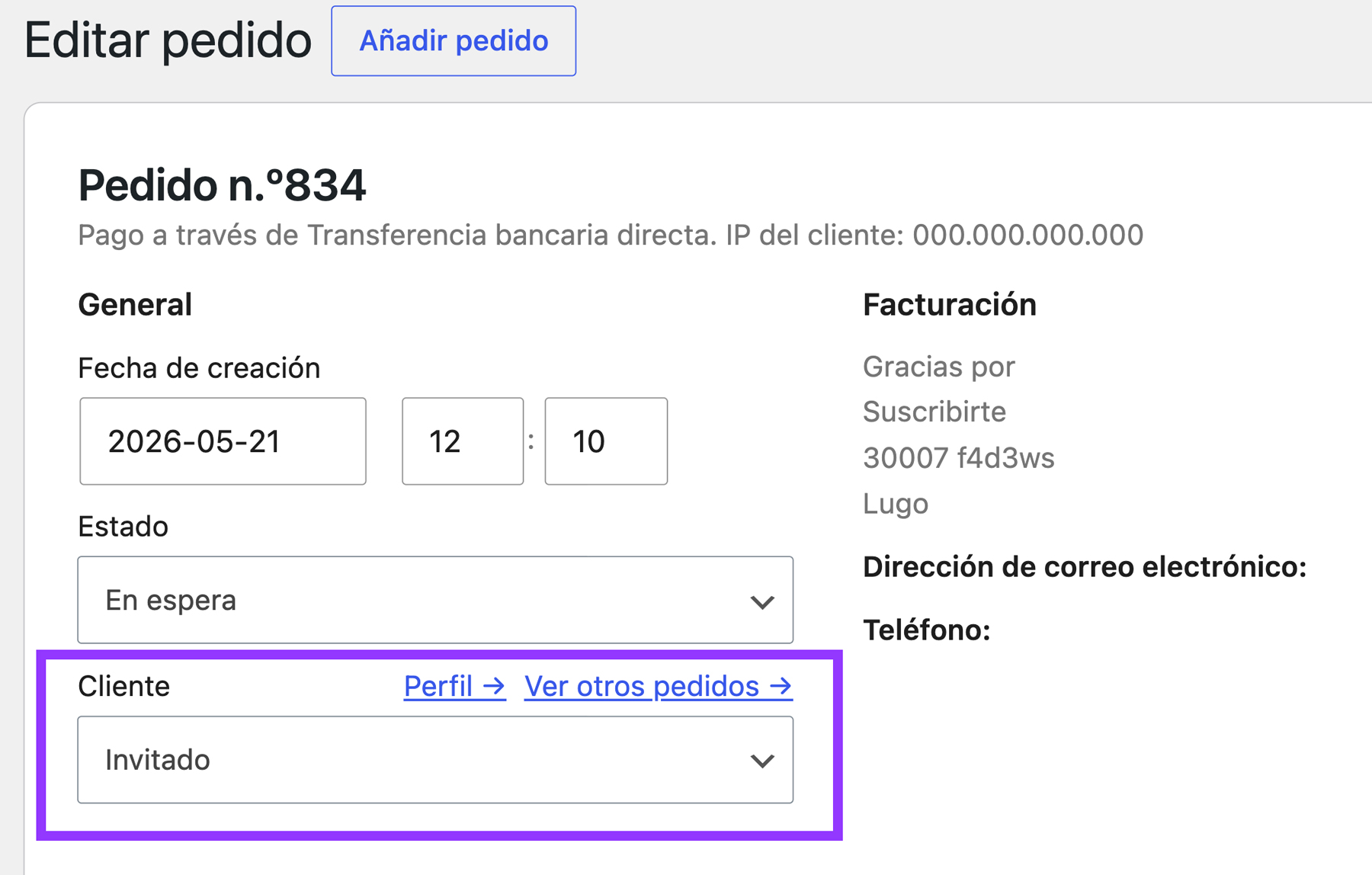
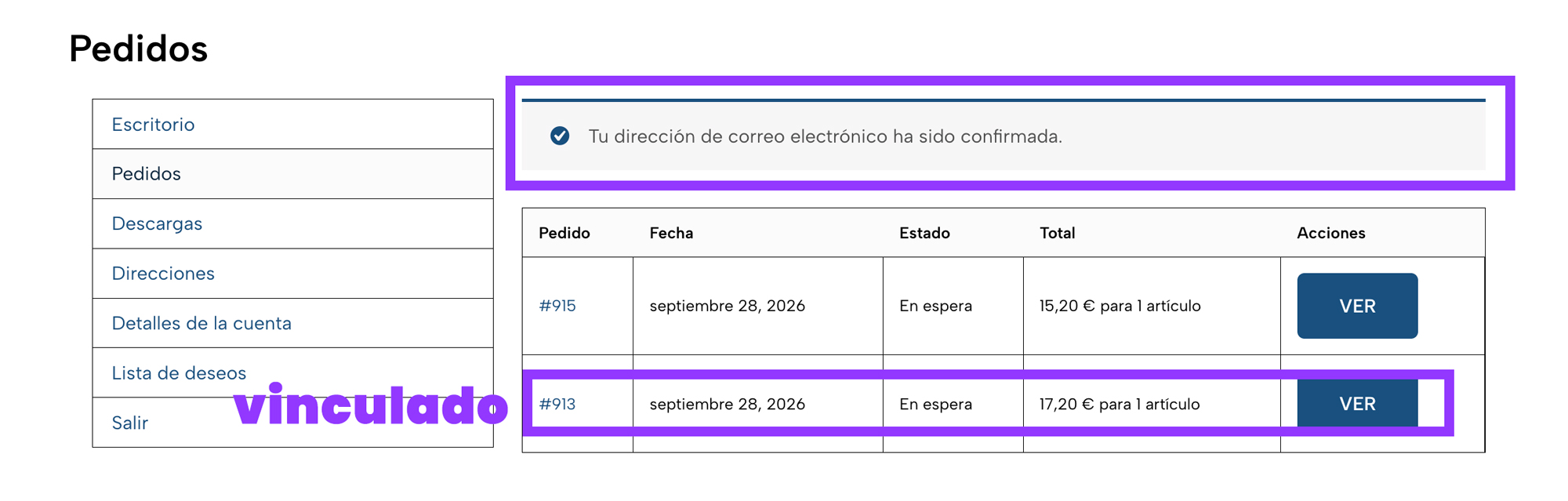
Estos pedidos huérfanos o como invitado, es decir, aquellos que no están asociados a un pedido(como te muestro en la siguiente imagen). Han sido uno de los problemas históricos de WooCommerce. Hasta ahora la solución pasaba por reasignarlos a mano desde los pedidos(vista de administrador), uno a uno, o por tirar de código a medida.
La buena noticia es que desde WooCommerce 11.0 esto ya viene resuelto en el propio core. El cliente puede vincular sus pedidos pasados de invitado a su cuenta confirmando su email, de forma segura y sin que tú tengas que mover un dedo(ahorrando tiempo de atención al cliente).
En este artículo te explico cómo funciona paso a paso, qué condiciones tienen que cumplirse, cómo hacerlo tú manualmente desde el administrador y cómo sacarle partido en tu tienda.
Índice
El problema: pedidos que se quedaban como invitado
Para entender por qué pasaba esto, hay que saber cómo guarda WooCommerce los pedidos.
Cada pedido se asocia a un cliente mediante su ID de usuario. Cuando alguien compra con la sesión iniciada, el pedido queda vinculado a su cuenta y aparece en su historial. Pero cuando compra como invitado, no hay ningún usuario al que vincularlo. El pedido se guarda con el nombre, la dirección y el email de facturación, pero en el campo cliente aparece simplemente como Invitado como te he mostrado en la imagen de la introducción.
El problema viene cuando ese mismo cliente se registra meses más tarde con el mismo email, WooCommerce no volvía atrás a buscar sus compras anteriores. ¿Tenía el mismo correo? Sí. ¿Era la misma persona? Casi seguro. Pero para WooCommerce eran dos cosas distintas: un usuario nuevo sin pedidos y unos pedidos sin usuario.
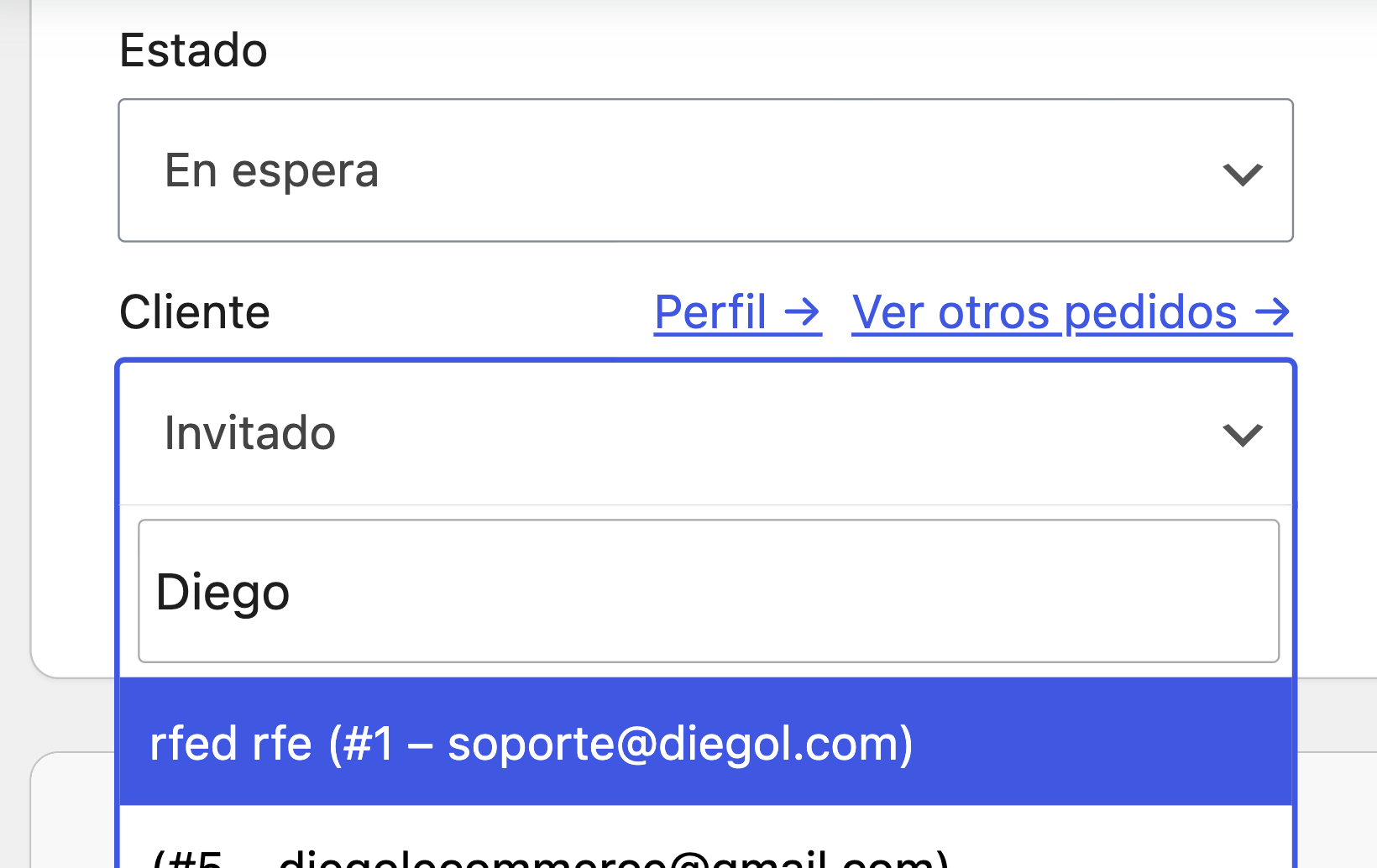
¿Y cómo lo solucionábamos? Pues a mano. Entrabas en WooCommerce > Pedidos, abrías cada pedido, buscabas al cliente en el campo Cliente, lo seleccionabas y guardabas. Con un pedido no pasa nada, pero con un cliente fiel que lleva quince compras como invitado… (ya te puedes ir preparando un café).
La otra opción era tirar de código o de algún plugin. Yo mismo te expliqué cómo invitar a los clientes a registrarse después de una compra, algo muy útil para convertir invitados en clientes registrados. Pero eso resolvía la mitad del problema: conseguir que el cliente se cree la cuenta. La otra mitad, recuperar lo que compró antes, seguía pendiente. Y aquí es donde entra la nueva función de WooCommerce.
Cómo funciona paso a paso
Lo mejor de esta función es que el cliente no tiene que buscar nada ni escribirte para pedir que le pases sus pedidos. Es WooCommerce quien le avisa.
1º WooCommerce detecta los pedidos de invitado
Cuando un cliente registrado entra en Mi cuenta > Pedidos, WooCommerce comprueba si hay pedidos guardados como invitado cuyo email de facturación coincide exactamente con el email de su cuenta.
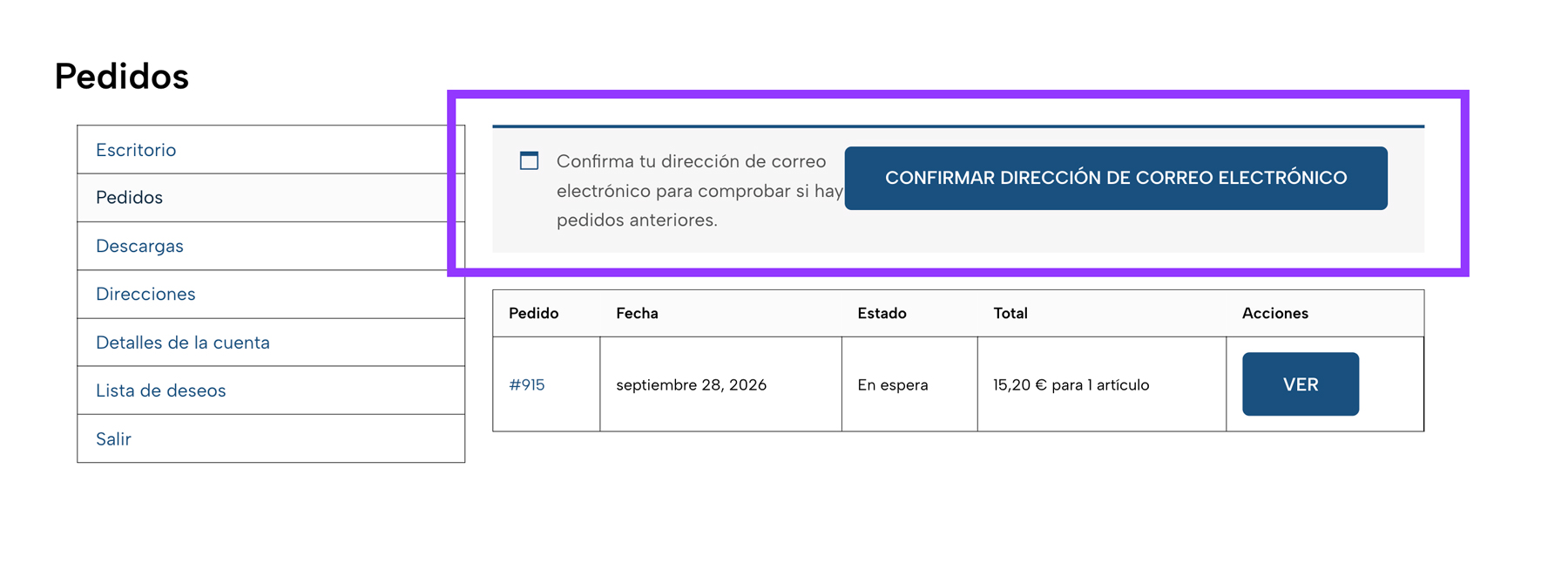
Si no encuentra ninguno, el cliente ve su historial como siempre. Si los encuentra, aparece un aviso en el panel indicándole que puede confirmar su dirección de correo para vincular sus compras pasadas como te muestro en la imagen anterior.
2º El cliente confirma su email
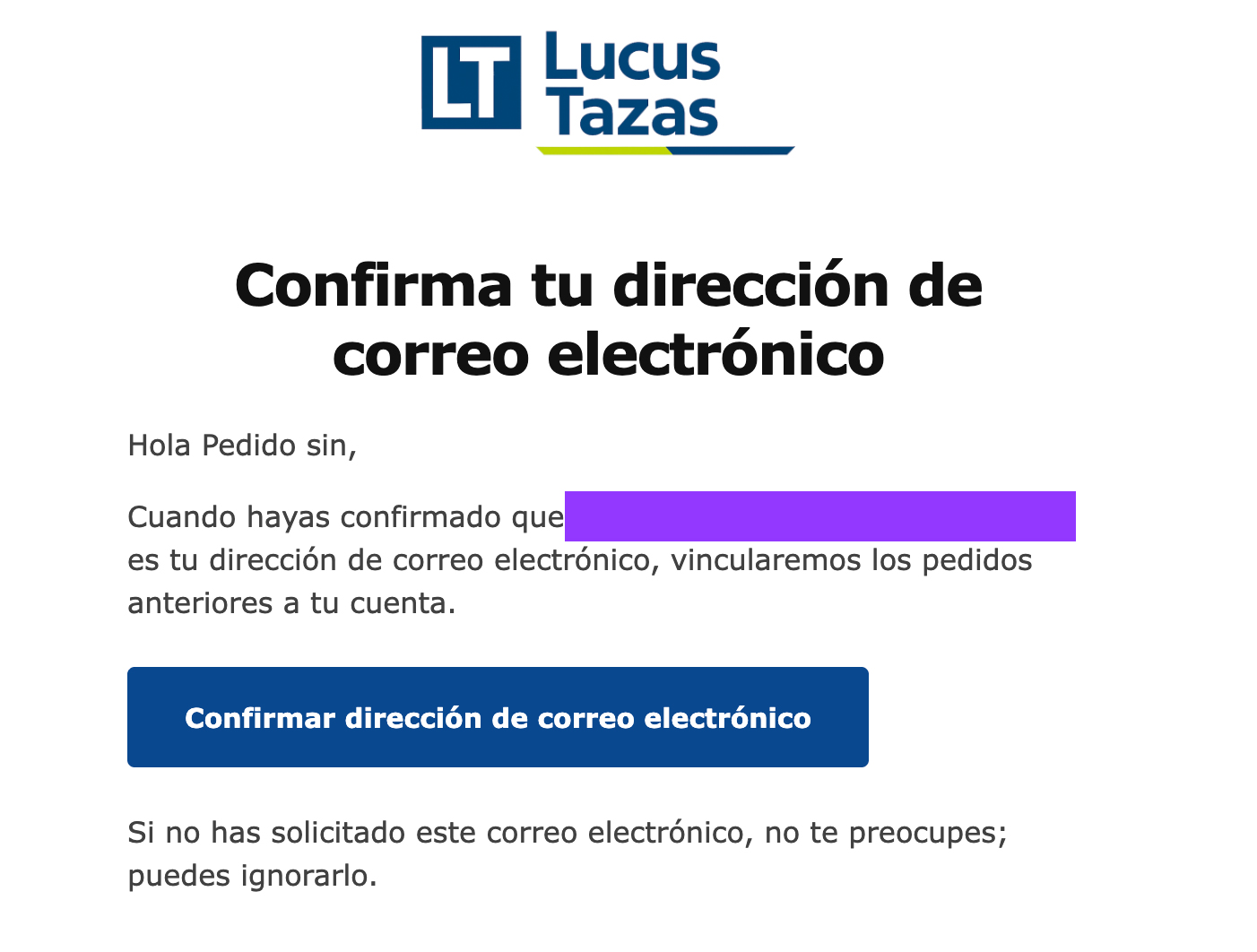
¿Por qué no los vincula directamente, si el email es el mismo? Porque cualquiera podría registrarse con el correo de otra persona y quedarse con su historial de compras, con sus direcciones y sus datos (y eso sí que sería un problema serio de privacidad). Por eso el cliente tiene que hacer clic en Confirmar dirección de correo. En ese momento WooCommerce le envía un enlace de verificación único a su buzón, que caduca a las 24 horas:
3º Los pedidos pasan a su cuenta
El cliente abre el correo y hace clic en el enlace con la sesión iniciada en su cuenta. WooCommerce comprueba que el email le pertenece y asigna automáticamente todos sus pedidos de invitado a su perfil. A partir de ahí los verá en Mi cuenta > Pedidos como cualquier otro pedido: podrá revisar facturas, consultar el seguimiento o pedir una devolución sin tener que rebuscar en su correo:
¿Qué condiciones deben cumplirse?
Para que WooCommerce vincule los pedidos no basta con que el cliente tenga cuenta. Tienen que cumplirse tres condiciones, y todas tienen que ver con la seguridad.
- El email tiene que ser idéntico: El email de facturación del pedido tiene que coincidir exactamente con el email actual de la cuenta del cliente. Si compró como invitado con su correo del trabajo y se ha registrado con el personal, WooCommerce no va a relacionar una cosa con la otra. Y aquí entra un clásico de cualquier tienda: los emails mal escritos en el checkout. Un «gmial.com» o una letra cambiada y ese pedido ya no aparecerá (sí, pasa más de lo que crees). En estos casos tendrás que asignarlo tú a mano, como te explico más abajo.
- El pedido tiene que seguir siendo de invitado: Solo se pueden reclamar pedidos que sigan asignados como Invitado. Si un pedido ya pertenece a otra cuenta registrada, WooCommerce no lo reasigna aunque el email coincida. Tiene sentido: si ese pedido ya tiene dueño, WooCommerce no va a quitárselo a una cuenta para dárselo a otra por muy parecido que sea el correo.
- El cliente tiene que tener la sesión iniciada: El enlace de confirmación no inicia sesión automáticamente. El cliente tiene que abrirlo estando conectado con la misma cuenta desde la que pidió la verificación. ¿Por qué tanta precaución? Porque si el enlace iniciara sesión por sí solo, cualquiera que tuviera acceso a ese correo (un reenvío, un ordenador compartido…) podría acabar dentro de la cuenta del cliente. Así, aunque alguien consiga el enlace, sin la cuenta no le sirve de nada. Si el cliente abre el enlace desde otro navegador o desde el móvil sin haber iniciado sesión, solo tendrá que entrar en su cuenta y volver a abrirlo.
Vincular pedidos manualmente desde el administrador
¿Y si el cliente no ve el aviso, el correo le llega a spam o directamente te escribe a ti para que se lo soluciones? Para eso WooCommerce también te deja hacerlo desde el administrador.
Marcar el email como verificado
Entra en Usuarios > Todos los usuarios y abre el perfil del cliente. Ahí encontrarás la opción para marcar su email como verificado. Al guardar, WooCommerce vincula automáticamente todos los pedidos de invitado con ese email a su cuenta, sin esperar a que el cliente haga nada:
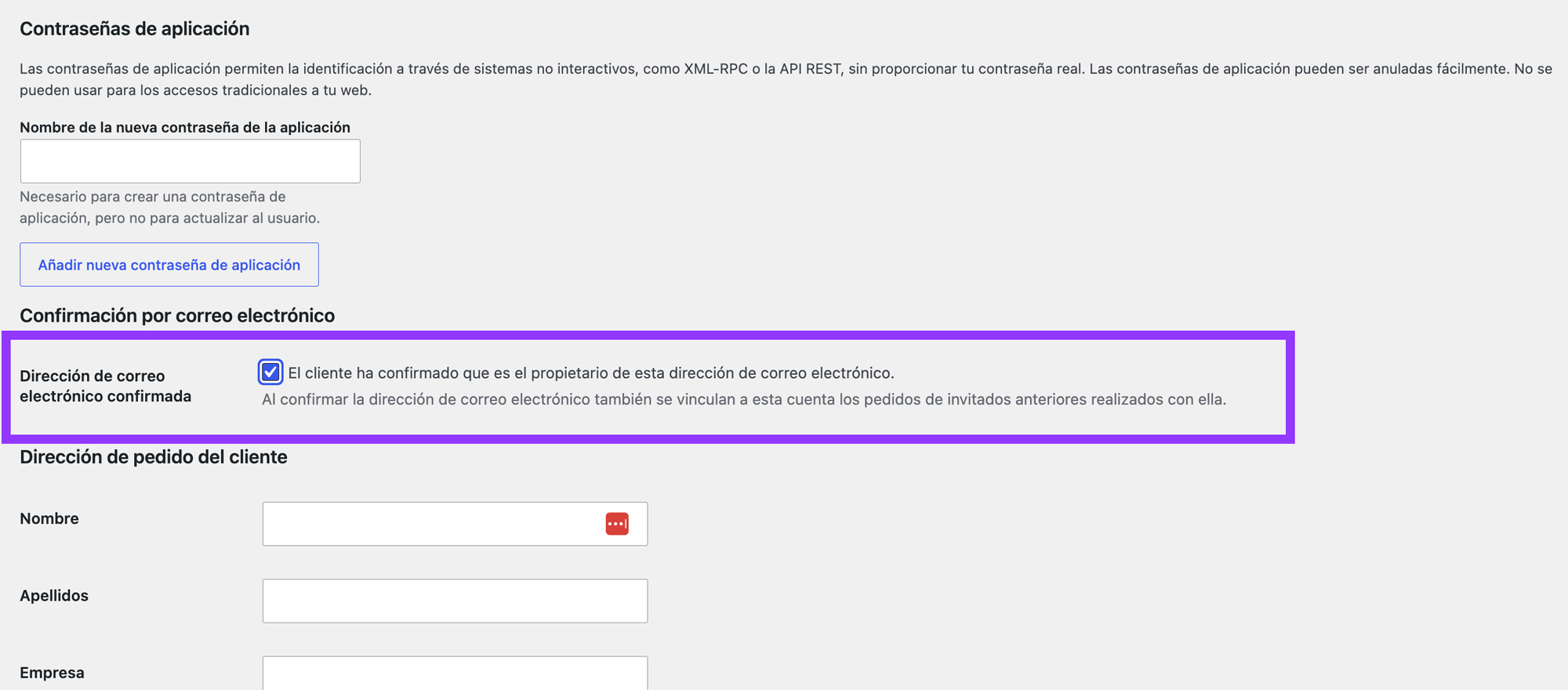
Es lo mismo que hace el cliente con el enlace, pero en un clic y desde tu lado. Y se aplican las mismas condiciones: el email tiene que coincidir y los pedidos tienen que seguir siendo de invitado.
Mi consejo personal: úsalo solo cuando tengas claro que el cliente es quien dice ser. Lo ideal es que te haya escrito desde ese mismo email, que es justo lo que WooCommerce comprueba con el enlace. Si te llama por teléfono un tal Juan diciendo que es el dueño de un correo, no marques nada sin comprobarlo antes (por muy simpático que sea Juan).
Cuando el email no coincide
Si el pedido tiene el email mal escrito o el cliente compró con otro correo, marcar el email como verificado no servirá de nada, porque WooCommerce no va a encontrar esos pedidos.
Aquí toca volver al método de siempre: entra en WooCommerce > Pedidos, abre el pedido y selecciona al cliente en el campo Cliente como te he mostrado en la foto al principio del artículo pero en vez del usuario en sus datos. Aprovecha también para corregir el email de facturación, así las próximas comunicaciones de ese pedido le llegarán bien.
Por suerte, con la nueva función estos casos serán la excepción y no la norma (tu café te lo agradecerá).
Ventajas para el cliente
La ventaja principal es tener todo su historial de compras en un mismo sitio. Ya no tiene que rebuscar en su correo el email de confirmación de un pedido de hace seis meses para saber qué compró o cuánto pagó. Desde Mi cuenta > Pedidos puede descargar sus facturas, consultar el seguimiento del envío o pedir una devolución de cualquier pedido, lo hiciera como invitado o no.
Y si tienes funciones añadidas en esa página, ahora son mucho más útiles. Por ejemplo, si le permites repetir la compra o le muestras el historial de productos comprados, el cliente verá también los que compró como invitado. En tiendas donde se repite mucho el mismo pedido, como las de consumibles, esto es oro.
Ventajas para tu tienda
La primera ventaja la notarás en el soporte: menos mensajes del tipo «no veo mi pedido en mi cuenta». Y con ellos, menos clientes mal pensados creyendo que les has hecho desaparecer una compra.
La segunda es que tienes datos de cliente más completos. Antes, un mismo cliente podía aparecer dividido en varios invitados y un usuario registrado con pocas compras. Ahora todo queda unido en su cuenta, así que sabes de verdad quiénes son tus mejores clientes, cuánto gastan y cada cuánto compran.
Esto se nota en los informes de clientes de WooCommerce, pero también cuando quieres hacer campañas. Si vas a exportar los correos de tus clientes para una campaña de email marketing filtrando por productos comprados, cuanto más completo sea el historial de cada cuenta, mejor segmentarás (y menos veces le mandarás a alguien la oferta de un producto que ya tiene).
Conclusiones
Durante años, muchas de las cosas que hacían cómoda la experiencia del cliente en WooCommerce había que resolverlas con plugins o con código a medida. Y cada plugin extra es una actualización más que vigilar y una posible incompatibilidad esperando su momento (que suele ser justo antes del Black Friday).
Por eso me parece una muy buena noticia que WooCommerce esté poniendo el foco en mejorar el core pensando en el cliente de la tienda. La vinculación de pedidos de invitado no es la única. Hace muy poco también llegó de forma nativa la galería de imágenes por variación, algo que hasta ahora te explicaba cómo conseguir en imágenes adicionales por cada variación de producto con un plugin.
Son cambios que no suenan tan espectaculares como otras novedades, pero son justo los que se notan en el día a día. El cliente encuentra sus pedidos, ve mejor los productos y confía más en tu tienda. Y tú dedicas menos tiempo a resolver dudas y más a vender.
Mi consejo personal: si todavía no has actualizado a WooCommerce 11, prepara un staging, actualiza, prueba el proceso con un pedido de invitado y tu propia cuenta, y cuando veas que todo funciona, pásalo a producción. Tus clientes (y tu bandeja de soporte) lo van a notar.
¿Ya lo has probado en tu tienda? Te leo en los comentarios.



Deja una respuesta