
Seguro que te ha pasado como comprador. Entras en una tienda, ves un producto que te encanta, miras el precio… y piensas “uff, me lo pienso”. Cierras la pestaña. Y ya está. Nunca más vuelves (o vuelves, pero a Amazon).
Ahora ponte en el lado del dueño de la tienda. Ese cliente ya había demostrado interés real por el producto: lo había buscado, había entrado en la ficha y se había quedado mirando el precio. Solo le faltaba un empujón. Y tú lo has perdido sin saber siquiera que existía.
Piensa en la típica tienda de barrio. Cuando le dices al dependiente “es que se me va un poco de presupuesto”, el bueno te contesta: “déjame tu teléfono y te aviso cuando entre en rebajas”. Eso es exactamente lo que vamos a montar hoy en tu WooCommerce: un botón de “Avísame cuando baje de precio”.
En esta artículo te explicaré todo sobre esta funcionalidad, si es para tu negocio, sus ventajas y cómo lo suelo implementar yo en las tiendas que gestiono.
Índice
Qué es la funcionalidad “Avísame cuando baje de precio”
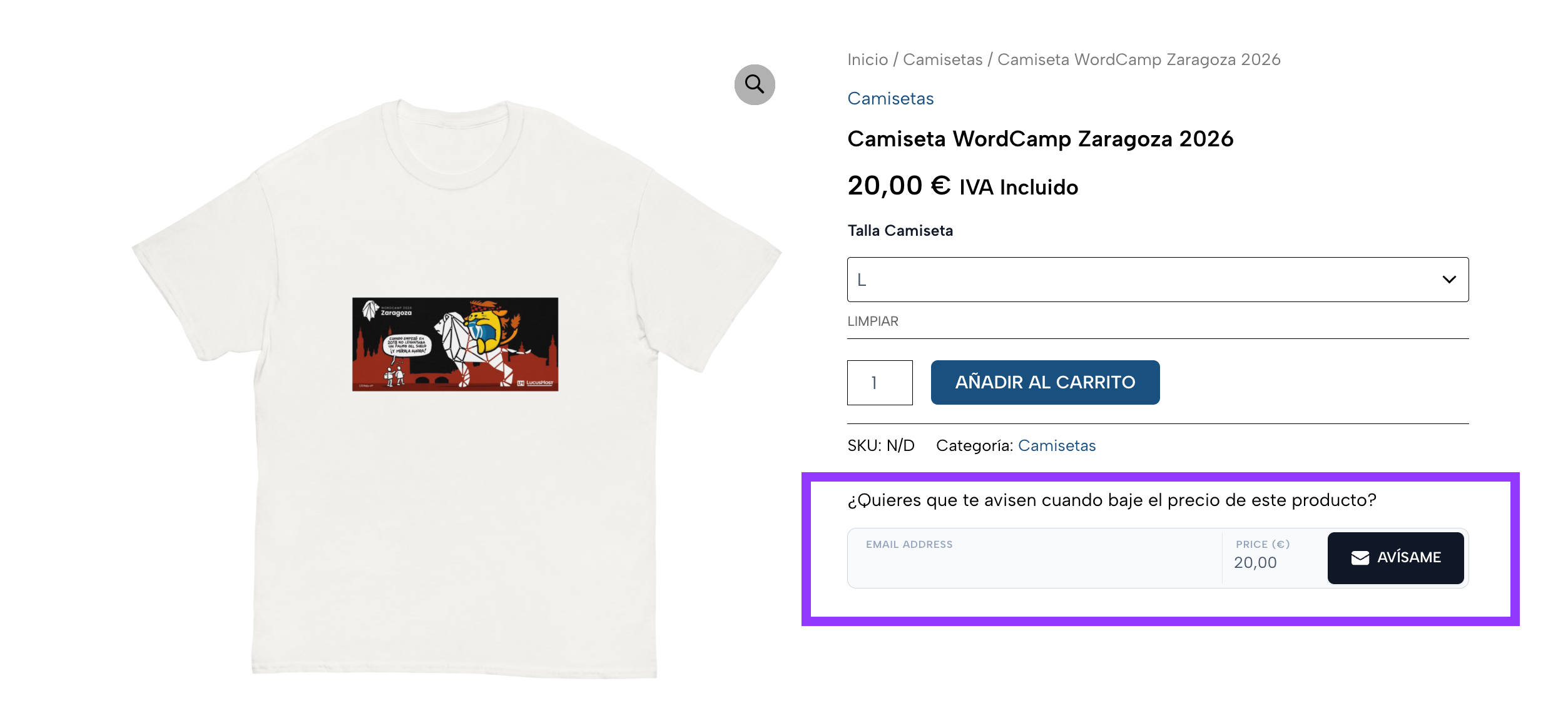
Es un pequeño formulario que aparece en la ficha de producto. En él, el cliente deja su email (y, si quieres, el precio que estaría dispuesto a pagar). Cuando el precio del producto baja a esa cifra o por debajo, la tienda le envía automáticamente un correo avisándole.
El flujo desde el punto de vista del cliente es muy sencillo:
- Entra en la ficha y el precio le parece alto.
- Pulsa en “Avísame” y deja su email y el precio objetivo.
- Se olvida del tema (sí, se olvida, y no pasa nada).
- Cuando haces una rebaja que alcanza ese precio, recibe un correo con el enlace directo al producto.
- Vuelve y compra.
No hay que confundirla con otras dos funcionalidades parecidas:
- El aviso de “vuelve a estar en stock”. Avisa cuando un producto agotado vuelve a estar disponible. Aquí el producto sí está disponible: lo que no convence es el precio. Te lo expliqué en este tutorial.
- El aviso de cambio de precio en el carrito. Va dirigido a quien ya tiene el producto en el carrito y ve que el precio ha cambiado desde que lo añadió. Si te interesa, te expliqué cómo hacerlo en el artículo de aviso de cambio de precio en el carrito de WooCommerce.
En otras palabras: el aviso de bajada de precio trabaja un paso antes, con el cliente que todavía no se ha decidido.
Cuándo merece la pena añadir el aviso de bajada de precio
Esta funcionalidad no es para todas las tiendas. Te compensa especialmente en estos casos:
- Vendes productos de ticket medio o alto. Cuanto más cuesta un producto, más lo piensa el cliente. Y cuanto más lo piensa, más probable es que se vaya a “consultarlo con la almohada”. En estos productos, una bajada de 30 o 50 € puede ser justo lo que inclina la balanza.
- Tus productos son de compra meditada, no de impulso. Electrónica, mobiliario, maquinaria, herramientas profesionales, cursos… Son compras que el cliente compara y aplaza. Si le das una forma de “aparcar” la decisión sin perderle, ganas tú.
- Haces rebajas de forma periódica. Si tienes campañas fijas (rebajas de enero y verano, Black Friday, aniversario de la tienda…), cada suscripción es una venta casi asegurada cuando llegue la fecha. Además, ya no tendrás que avisar a toda tu lista: solo a quien le interesa ese producto.
- Tienes mucho tráfico en ficha de producto pero poca conversión. Si en Analytics ves que un producto recibe muchas visitas pero vende poco, probablemente el precio esté frenando la compra. Este formulario te va a confirmar esa sospecha con datos.
- Trabajas con productos variables. El cliente puede suscribirse a una variación concreta (talla, color, capacidad…), así que el aviso le llega solo para la combinación que le interesa. Si tus productos variables todavía tienen margen de mejora, échale un ojo a mi guía para optimizar los productos variables en WooCommerce.
- Quieres saber qué precio está dispuesto a pagar tu cliente. Cuando cada suscriptor indica su precio objetivo, tienes un pequeño estudio de mercado gratis. Si 40 personas esperan a que un producto de 120 € baje a 99 €, ¿no te está diciendo algo tu cliente?
En resumen conviene ponerla si eres una tienda de rebajas, en la que el cliente está acostumbrado a que haya descuentos constantemente o bien para tener una base de datos de qué precio le ponen los usuarios a tus productos.
Cuándo puede no ser buena idea
- Productos baratos de compra impulsiva. Si vendes accesorios de 8 €, nadie va a dejar su email para ahorrarse 1 €. El formulario solo ocupará espacio en la ficha y despistará del botón de compra.
- Tiendas que nunca (o casi nunca) hacen rebajas. Este punto es importante. Si activas el aviso y luego no bajas precios, tendrás a cientos de clientes esperando algo que no llega. Y la sensación que les dejas es justo la contraria a la que buscas.
- Productos con precio fijado por el fabricante o con márgenes muy ajustados. Si no tienes margen para rebajar, no prometas lo que no puedes cumplir.
- Productos con precio que cambia constantemente (por ejemplo, por tarifas de proveedor que se actualizan cada semana). Corres el riesgo de enviar avisos por bajadas mínimas que no aportan nada al cliente y acaban quemándolo.
Mi consejo personal: no lo actives “por si acaso” en todo el catálogo. Empieza por los productos con más visitas y menos ventas, y por los que sabes que entrarán en tu próxima campaña de rebajas. Después, amplía según los resultados.
Ventajas de Avisar al cliente cuando baje de precio
Recuperas ventas que dabas por perdidas: El cliente que se iba sin comprar ahora se va dejando una puerta abierta. Cada suscripción es una venta en espera que se activa sola en cuanto ajustas el precio.
Captas emails de clientes muy cualificados: No es lo mismo un email captado con un popup de “suscríbete a nuestra newsletter” que uno asociado a un producto concreto y a un precio concreto. Sabes exactamente qué quiere y cuánto quiere pagar.
Obtienes datos reales de sensibilidad al precio: Gracias al precio objetivo que indica cada cliente, puedes ver hasta dónde tendrías que bajar para vender más. Esto te ayuda a decidir descuentos con datos y no a ojo.
Planificas mejor tus campañas de rebajas: Si sabes qué productos tienen más gente esperando, sabes qué productos deben protagonizar tu próximo Black Friday. Es como tener la lista de la compra de tus clientes antes de que entren a la tienda.
Tus avisos funcionan mejor que una newsletter genérica: El correo llega solo a quien pidió ser avisado, sobre el producto que le interesa y en el momento justo. Es difícil encontrar un email más relevante que ese, y eso se nota en la tasa de apertura y en las ventas.
El cliente vuelve a TU tienda: Sin este aviso, lo más probable es que el cliente acabe comparando precios en otras webs y compre donde lo encuentre primero rebajado. Con el aviso, eres tú quien le avisa primero.
Mejora la experiencia y la confianza: Al cliente le transmites algo así como “entendemos que ahora no es el momento, te avisamos cuando lo sea”. Es un detalle de atención al cliente que no presiona y que se recuerda.
Le das salida al stock parado: Si tienes productos que no rotan, ya tienes una lista de personas interesadas a las que avisar en cuanto bajes el precio para liquidarlos. Si además quieres destacar visualmente esa segunda rebaja, aquí te explico cómo mostrar un precio de liquidación en WooCommerce.
WPC Price Drop Alerts for WooCommerce
WPClever es uno de esos desarrolladores que, cuando ves su nombre en un plugin, ya sabes lo que te vas a encontrar: plugins ligeros, que hacen una sola cosa y la hacen bien, con un panel de ajustes muy parecido entre todos ellos. Si ya usas su vista rápida de producto, te vas a sentir como en casa.
Antes de seguir, te debo una advertencia, porque prefiero ser sincero: es un plugin muy reciente. Ahora mismo tiene menos de 10 instalaciones activas y todavía no tiene reseñas en el repositorio. ¿Eso significa que no lo recomiendo? No. Se actualiza con frecuencia, en sus primeras versiones ya corrigieron temas de seguridad (nonces, permisos y escapado de datos) y viene de un desarrollador con años de trayectoria. Pero sí te recomiendo que lo pruebes primero en un entorno de pruebas antes de activarlo en tu tienda en producción.

Estas son las funciones que incluye la versión gratuita:
- Formulario automático en la ficha de producto: Detecta los productos en stock y muestra el formulario de “Avísame” sin tener que tocar nada.
- Precio objetivo personalizado: El cliente indica el precio que estaría dispuesto a pagar. Es ideal, porque te dice cuánto vale tu producto para tus clientes.
- Límite mínimo de precio objetivo: Puedes fijar un porcentaje mínimo (por ejemplo, el 50 % del precio actual) para evitar que alguien pida un aviso cuando tu producto de 200 € baje a 5 € (que siempre hay alguno).
- Compatible con productos variables. El formulario cambia según la variación seleccionada, así que el cliente puede seguir una talla o un color concreto.
- Shortcodes flexibles.
[wpcpd_form]muestra el formulario donde quieras y[wpcpd_btn]muestra un botón “Avísame” que abre el formulario en un popup. - Listado de suscriptores. Un panel centralizado para ver, buscar y filtrar a los clientes que esperan una bajada.
- Integración con Mi Cuenta. El cliente tiene una pestaña “Price Drop Alerts” donde ve y gestiona sus avisos activos.
- Lista negra inteligente. Puedes bloquear emails o rangos de IP con comodines, por ejemplo
*@dominio-spam.como123.45.*. - Textos personalizables. Títulos del formulario, texto del botón, mensajes de éxito y plantillas del aviso.
Y en la versión premium:
- Suscripción por Telegram. El cliente recibe el aviso directamente en Telegram.
- Informes y estadísticas visuales. Gráficas para seguir la evolución de las suscripciones y ver qué productos son los más esperados.
Instalación
Antes de nada, una comprobación que te ahorrará disgustos. Este plugin funciona enviando correos, así que si tu tienda no envía emails correctamente, los avisos nunca llegarán. Si tienes dudas, sigue mi guía de WooCommerce no envía emails: cómo solucionarlo configurando SMTP.
Ahora sí, la instalación de siempre:
- Ve a Plugins > Añadir nuevo plugin.
- Busca WPC Price Drop Alerts.
- Instálalo y actívalo.
Si te pierdes, como siempre tienes el vídeo de YouTube explicado paso a paso. Una vez activado, tendrás un nuevo apartado de ajustes en WPClever > Price Drop Alerts.
Configuración del plugin
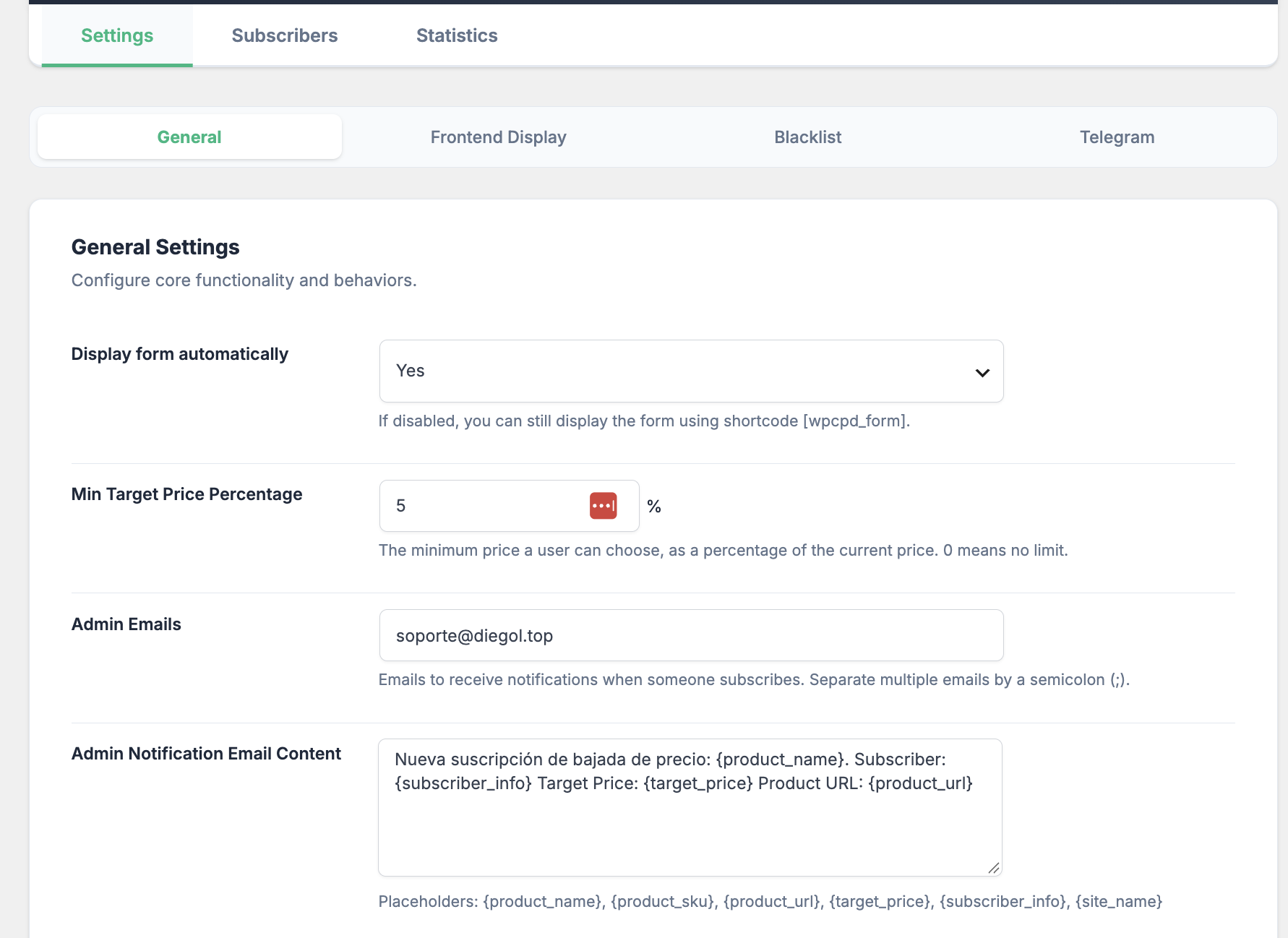
Desde los ajustes vas a decidir lo importante. Te resalto lo que yo configuraría sí o sí:
- Activar el precio objetivo. Déjalo activado. Es la función que convierte el plugin en una herramienta de datos y no solo de avisos.
- Porcentaje mínimo del precio objetivo. Mi recomendación es empezar con un 70-80 % del precio actual. Si tu margen permite rebajas más agresivas, bájalo; si no, súbelo. No tiene sentido que un cliente espere una rebaja que nunca vas a hacer.
- Posición del formulario o del botón. Si tu ficha de producto ya va cargada de elementos, usa el botón con popup (
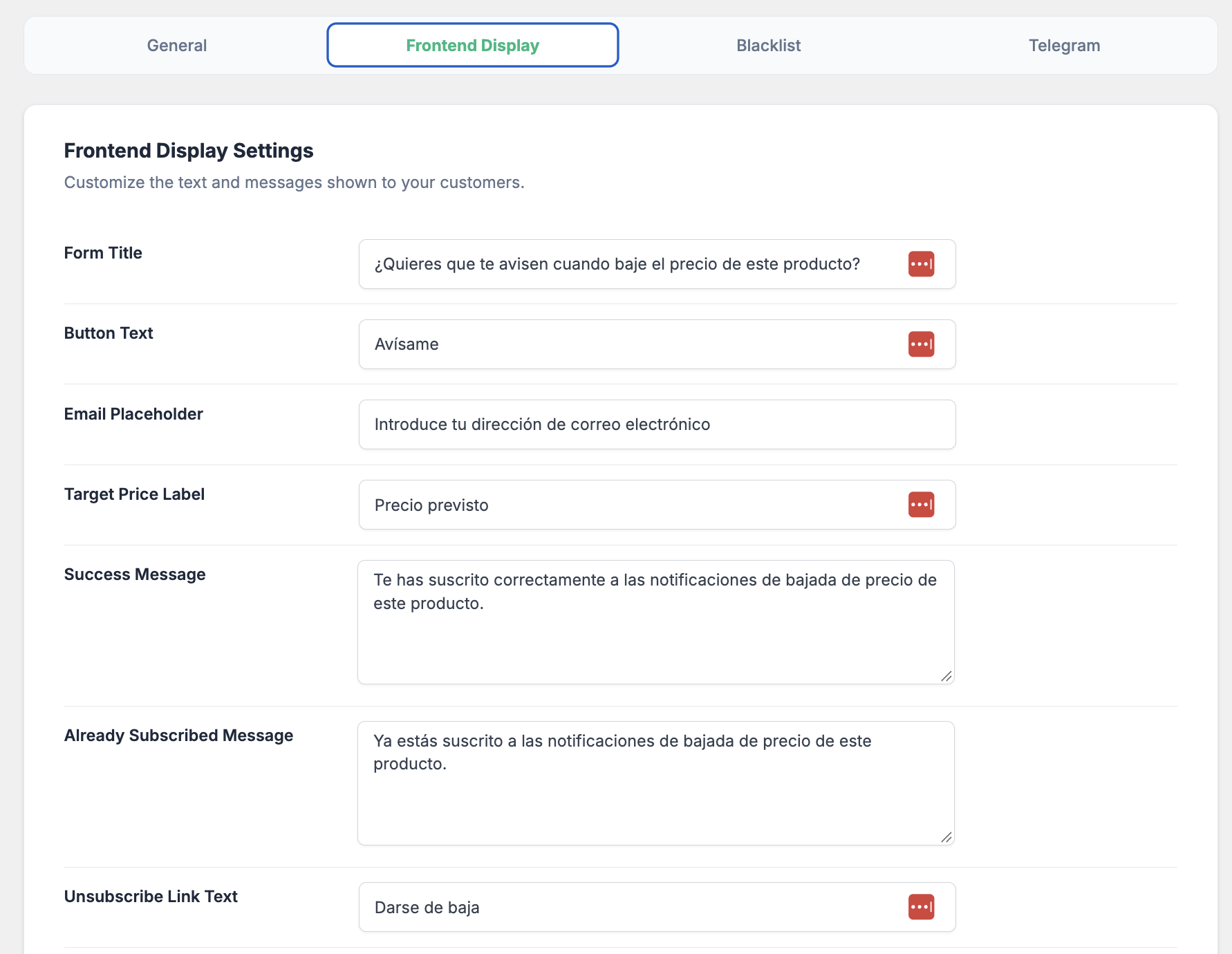
[wpcpd_btn]). Así no restas protagonismo al botón de añadir al carrito, que es el que de verdad tiene que destacar. - Textos. Traduce y adapta los textos a tu tono. “Notify me” en una tienda española queda bastante mal (y los clientes lo notan).
Gestión de suscriptores
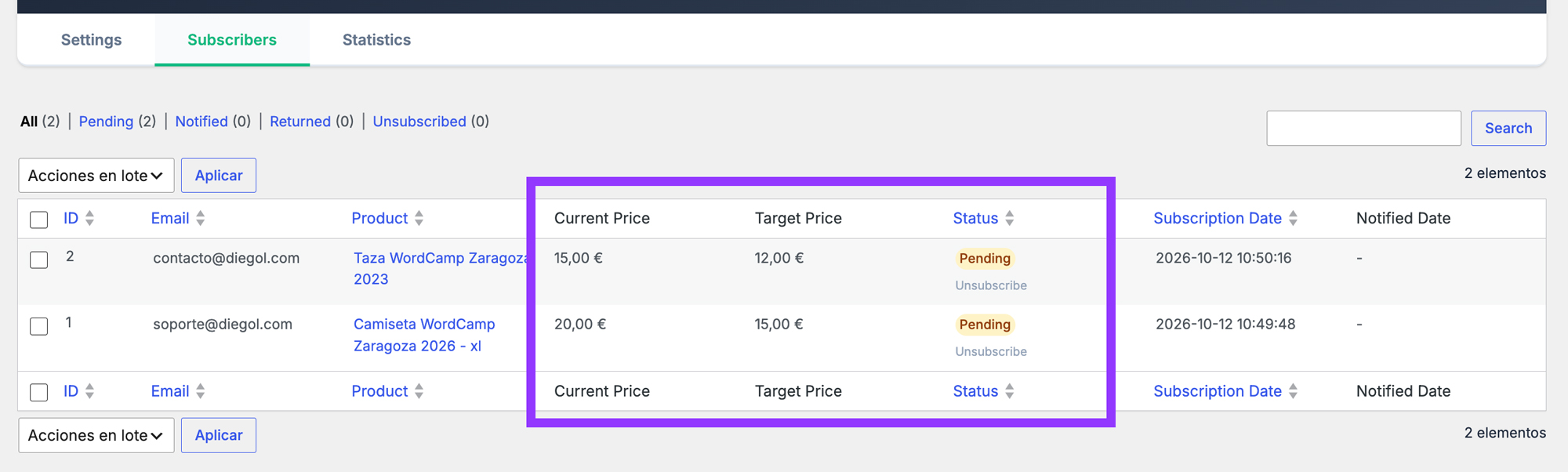
En [WPClever > Price Drop Alerts > Suscriptores] (comprobar) verás el listado completo: quién se ha suscrito, a qué producto y qué precio espera. Aquí está la verdadera joya del plugin.
Mi consejo personal: antes de preparar cualquier campaña de rebajas, entra en este listado. Si ves que un producto tiene 25 personas esperando y la mayoría pide un precio un 15 % inferior, ya sabes cuál debe ser tu descuento. Estás decidiendo con datos de tus propios clientes, no con lo que hace la competencia.
Lo que ve el cliente en Mi Cuenta
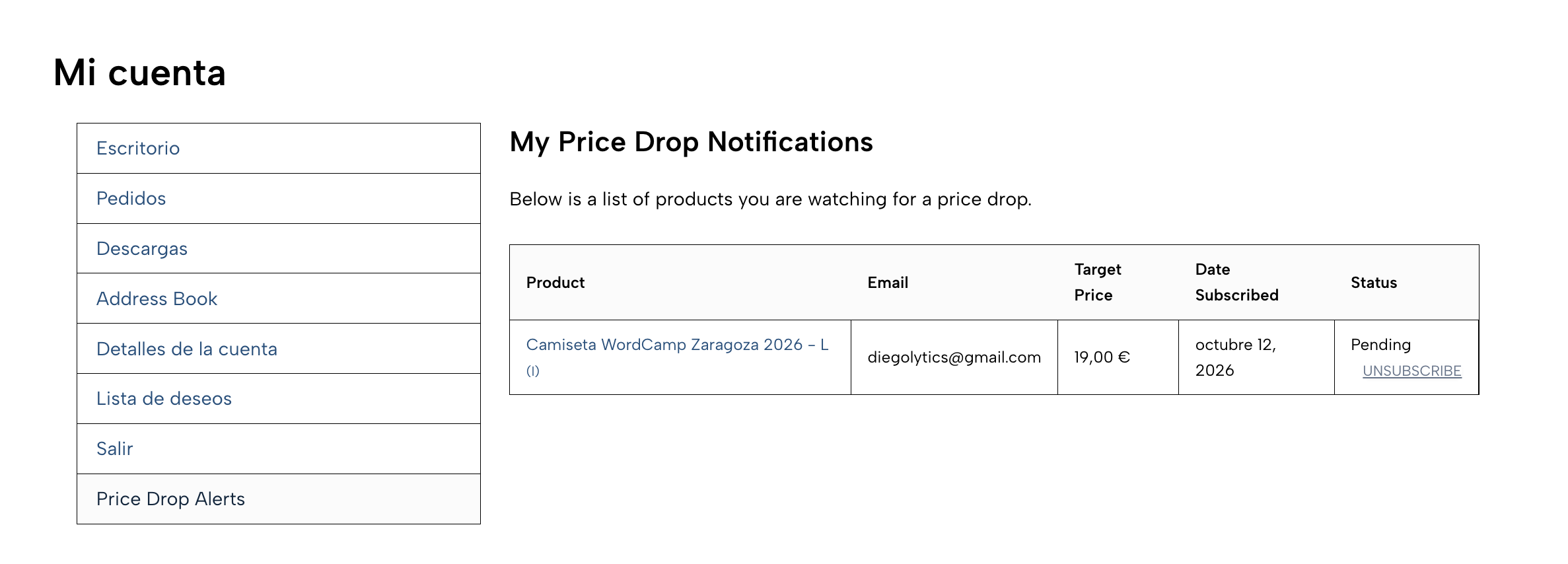
El cliente registrado tiene una pestaña nueva en Mi Cuenta donde ve todos sus avisos activos y puede eliminarlos. Es un detalle pequeño, pero da control al cliente y reduce las bajas de mala manera (y las quejas). Si quieres seguir mejorando esa zona, te dejo cómo personalizar Mi Cuenta en WooCommerce.
IMPORTANTE: es probable que tengas que actualizar los enlaces permanentes para refrescar los enlaces de Mi cuenta. Desde Ajustes > Enlaces permanentes sin cambiar nada, guarda los ajustes.
Avisos de bajada de precio y la directiva Omnibus
Un detalle que no puedes pasar por alto. Cuando bajas el precio para disparar los avisos, estás anunciando una reducción de precio. Y en la Unión Europea, desde la directiva Omnibus, cuando anuncias una rebaja el precio anterior que muestras debe ser el precio más bajo de los últimos 30 días.
¿Qué significa esto en la práctica? Que no vale subir el precio una semana para luego “rebajarlo” y mandar el aviso. Además de ser una mala práctica con el cliente, puede traerte problemas. Si todavía no lo tienes resuelto, te explico cómo hacerlo en el artículo de cómo mostrar el precio más bajo de los últimos 30 días.
Y si quieres que la rebaja se vea más atractiva cuando el cliente llegue desde el email, puedes mostrar el descuento en porcentaje o en valor absoluto según el precio.
Otros plugins gratuitos y de pago que puedes probar
Si WPC Price Drop Alerts no encaja con tu tienda, o necesitas algo más completo, estas son otras opciones:
- WPC Price Drop Alerts Premium (de pago). Es la versión de pago del mismo plugin que hemos visto. Añade la suscripción por Telegram (sin email, mediante enlace o código QR), estadísticas y un registro de clics en las notificaciones. Además, envía las alertas en segundo plano para no ralentizar la web, algo muy de agradecer si tienes muchos suscriptores.
- Price Alerts for WooCommerce, de Devnet (gratuito). Hace lo mismo: formulario en la ficha con precio objetivo y compatibilidad con productos simples y variables. Su punto fuerte es que usa el sistema de emails nativo de WooCommerce, así que el aviso se integra con el resto de tus correos. Eso sí, tiene un matiz importante: los avisos se envían manualmente desde el panel, no de forma automática. Para algunas tiendas puede ser una ventaja (tú decides cuándo avisar), pero si buscas “instalar y olvidarte”, no es tu plugin. También es muy joven y tiene pocas instalaciones.
Conclusiones
Cada cliente que se va de tu ficha de producto pensando “me lo pienso” es una venta que dejas escapar sin hacer ruido. El aviso de bajada de precio convierte esa despedida en un “hasta pronto”: el cliente deja su email, te dice cuánto está dispuesto a pagar y vuelve en cuanto tu precio encaja con su bolsillo.
Pero recuerda que no es una funcionalidad para activar en todas las tiendas. Funciona de maravilla en productos de compra meditada, de ticket medio o alto, y en tiendas que hacen rebajas con cierta regularidad. En tiendas que nunca rebajan, o con productos baratos de compra por impulso, solo generará expectativas que no vas a cumplir.
Con WPC Price Drop Alerts lo tienes funcionando en unos minutos y gratis. Además, te llevas algo que vale más que el propio aviso: datos reales de cuánto valoran tus clientes cada producto. Úsalos para planificar tus campañas, cumple con la normativa Omnibus cuando rebajes y verás cómo tus próximas rebajas empiezan a vender antes incluso de anunciarlas.
¿Y tú? ¿Ya avisas a tus clientes cuando bajas un precio o los dejas marchar? Cuéntamelo en los comentarios.






Deja una respuesta