

Llevas el paquete a la oficina de SEUR, te dan el número de seguimiento y… ¿ahora qué? Si eres como la mayoría de tiendas pequeñas, lo pegas en una nota del pedido, lo copias en un email a mano o instalas un plugin de seguimiento de envíos solo para eso (yo mismo te enseñé una forma de hacerlo en cómo obtener el seguimiento de pedido en WooCommerce).
Y funciona, claro. Pero es un plugin más que actualizar, que revisar cuando WooCommerce saca versión nueva y que, en muchos casos, te muestra banners para que pases a la versión Pro (con su suscripción anual, por supuesto).
Desde WooCommerce 10.7 eso ya no hace falta. El propio core trae una función de envíos (Fulfillments) con transportistas propios y URL de seguimiento. Es una de las novedades que conté en la WordCamp Valencia y, de todas las que vimos, es de las que más plugins te puede ahorrar.
En este artículo te explico qué hace, por qué merece la pena, cómo activarla (ojo, que no tiene interruptor en el panel) y cómo usarla en el día a día con SEUR, Correos Express o GLS.
Índice
Qué son los envíos (Fulfillments) y los transportistas propios
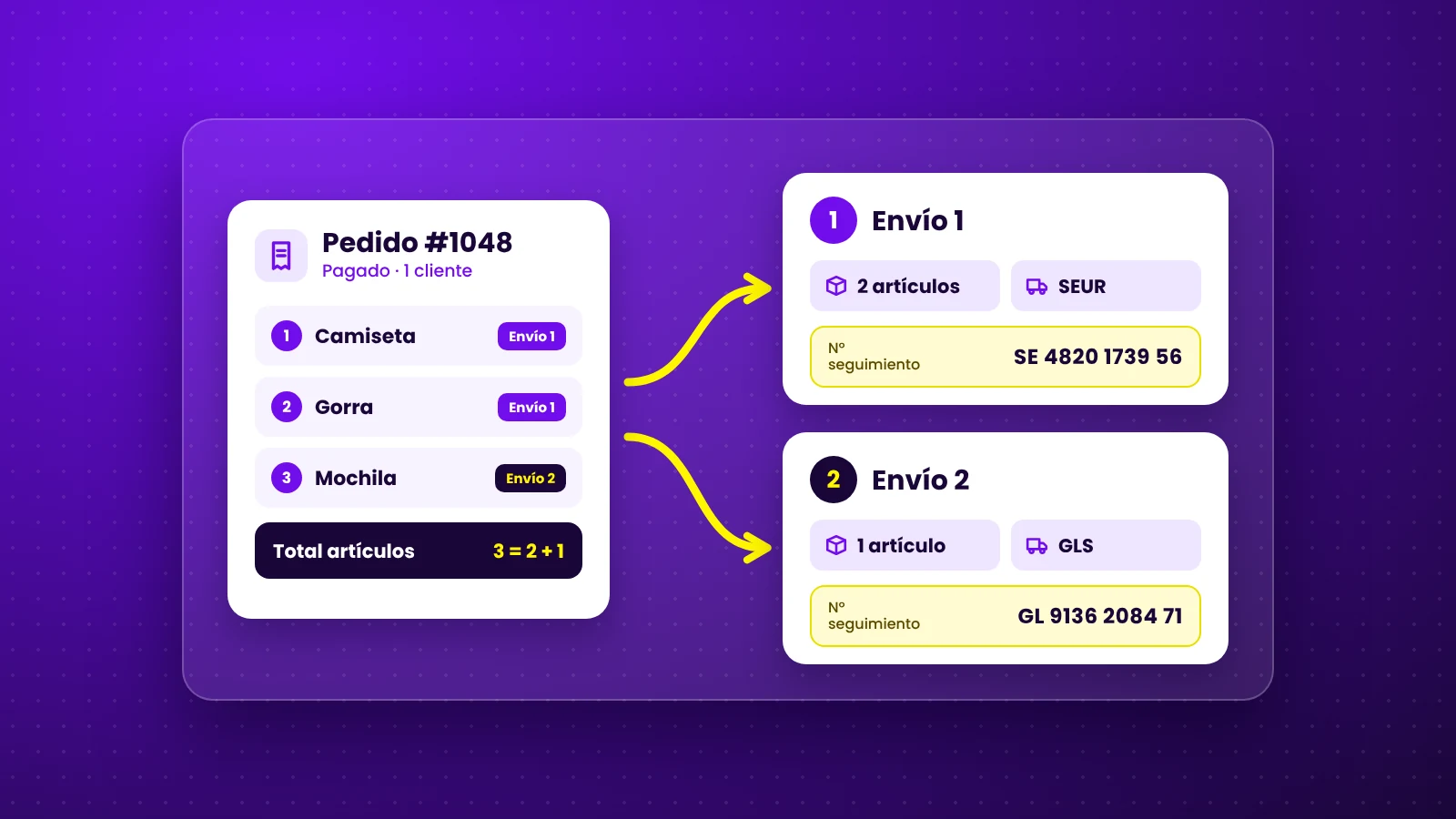
Un envío (en inglés, fulfillment) es el registro de que has mandado uno o varios artículos de un pedido. Piensa en él como el albarán de salida: qué productos van en la caja, con qué transportista y con qué número de seguimiento.
Cada envío guarda:
- Los artículos que incluye (y en qué cantidad).
- El estado: borrador (preparado) o enviado.
- La información de envío: transportista, número de seguimiento y URL de seguimiento.
La clave es que un pedido puede tener varios envíos. Así que si mandas el pedido en dos cajas, cada una con su número, queda todo registrado sin trucos.
WooCommerce trae de serie una lista de más de 70 transportistas internacionales (UPS, FedEx, DHL…). El problema es que los que usamos en España no siempre están, o no con la URL correcta. Por eso lo interesante llega con la 10.7: los transportistas propios. Les das un nombre y una plantilla de URL de seguimiento, y WooCommerce convierte cada número de seguimiento en un enlace clicable, tanto en el pedido como en el email al cliente.
Por qué te interesa (y no es solo por quitar un plugin)
¿Cuántas veces te ha escrito un cliente para preguntar «¿dónde está mi pedido?»? Cada uno de esos mensajes es tiempo tuyo que no dedicas a vender. Un email con el enlace de seguimiento listo para pulsar corta buena parte de esas consultas.
Estas son las ventajas reales:
- Un plugin menos. Te ahorras el plugin de seguimiento de envíos: menos actualizaciones, menos conflictos y menos carga en el panel.
- Está en el core. Lo mantiene el equipo de WooCommerce, así que evoluciona con cada versión y no depende de que un desarrollador externo siga actualizándolo.
- Tus transportistas, con su URL. SEUR, Correos Express, GLS o la mensajería local de tu ciudad. Si tiene página de seguimiento, puedes darlo de alta.
- Envíos parciales de verdad. Si un producto no ha llegado al almacén, mandas lo que tienes y el resto después, cada envío con su número.
- El cliente recibe el seguimiento sin que escribas nada. Con la notificación activada, WooCommerce le manda el email con el enlace.
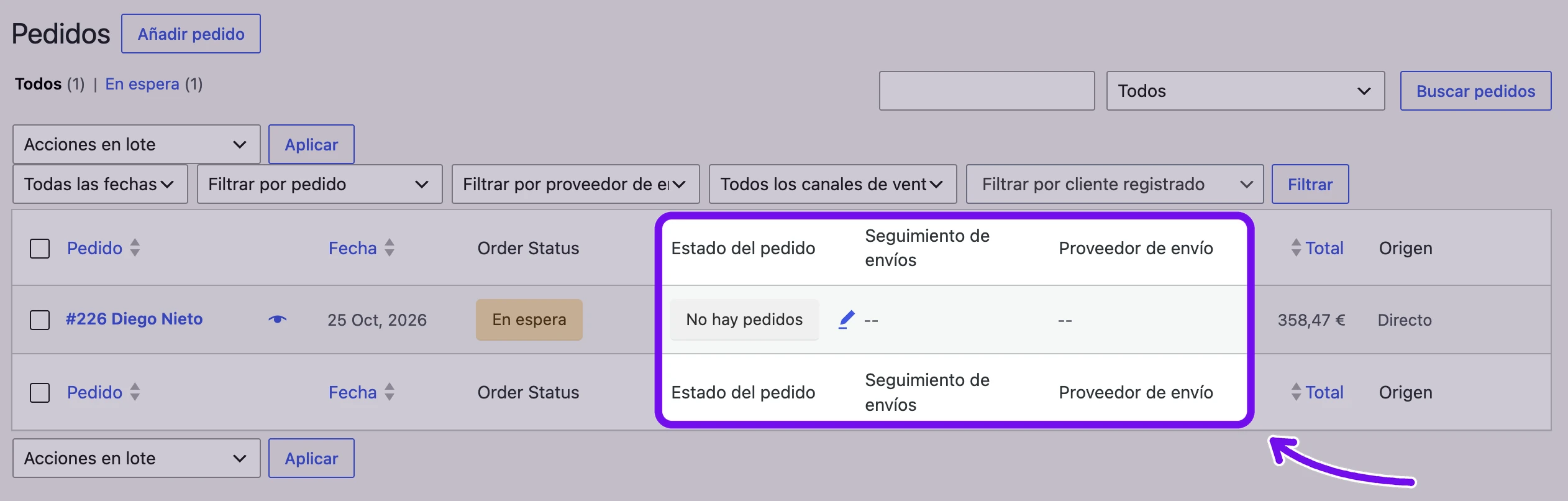
- Ves el estado de un vistazo. En WooCommerce > Pedidos aparece una columna nueva con el estado del envío de cada pedido.
Y un detalle que me gusta especialmente: cuando escribes el número de seguimiento, la URL se completa sola. Adiós a copiar y pegar enlaces larguísimos.
Antes de empezar: versión, beta y staging
Antes de tocar nada, tres cosas que tienes que saber:
| Qué | Detalle |
|---|---|
| Versión mínima | WooCommerce 10.7 para los transportistas propios (los envíos existen desde la 10.2). La 10.8 añade filtrar pedidos por transportista y una corrección de seguridad en la API de envíos. |
| WordPress | La 10.8 exige WordPress 6.9 o superior. |
| Estado | Beta. Funciona, pero el equipo de WooCommerce todavía está puliendo casos raros. |
En la charla lo marqué en ámbar: no es experimental, pero tampoco lo activaría a ciegas en una tienda con cientos de pedidos al día.
Mi recomendación: pruébalo primero en staging. Activa la función, crea tus transportistas, haz un par de pedidos de prueba y revisa el email que le llega al cliente. Si todo cuadra, entonces lo pasas a producción.
Y si ahora usas un plugin de seguimiento, no lo desactives todavía. Los números de seguimiento antiguos están guardados en ese plugin y no se migran solos.
Cómo activar los envíos (Fulfillments) en WooCommerce
Aquí viene la parte que más preguntas genera: no hay interruptor en el panel. No lo busques en WooCommerce > Ajustes > Avanzado > Características, porque no está (y no, tu WooCommerce no está roto). Mientras siga en beta, se activa cambiando una opción de la base de datos: woocommerce_feature_fulfillments_enabled.
Tienes tres formas de hacerlo. Elige la que te resulte más cómoda.
Con WP-CLI
Si tu hosting te da acceso por SSH, es la más rápida:
wp option update woocommerce_feature_fulfillments_enabled yesCon un snippet (ejecútalo una vez y bórralo)
Añádelo con tu plugin de snippets o en el functions.php de tu tema hijo:
add_action( 'admin_init', 'dl_activar_fulfillments' );
function dl_activar_fulfillments() {
    if ( 'yes' !== get_option( 'woocommerce_feature_fulfillments_enabled' ) ) {
        update_option( 'woocommerce_feature_fulfillments_enabled', 'yes' );
    }
}
Entra una vez en el escritorio de WordPress para que se ejecute y después borra el snippet. La opción queda guardada en la base de datos, así que no necesitas dejarlo ahí.
Ve a WooCommerce > Pedidos. Si ves una columna nueva con el estado del envío como te muestro en la siguiente imagen, está activo:
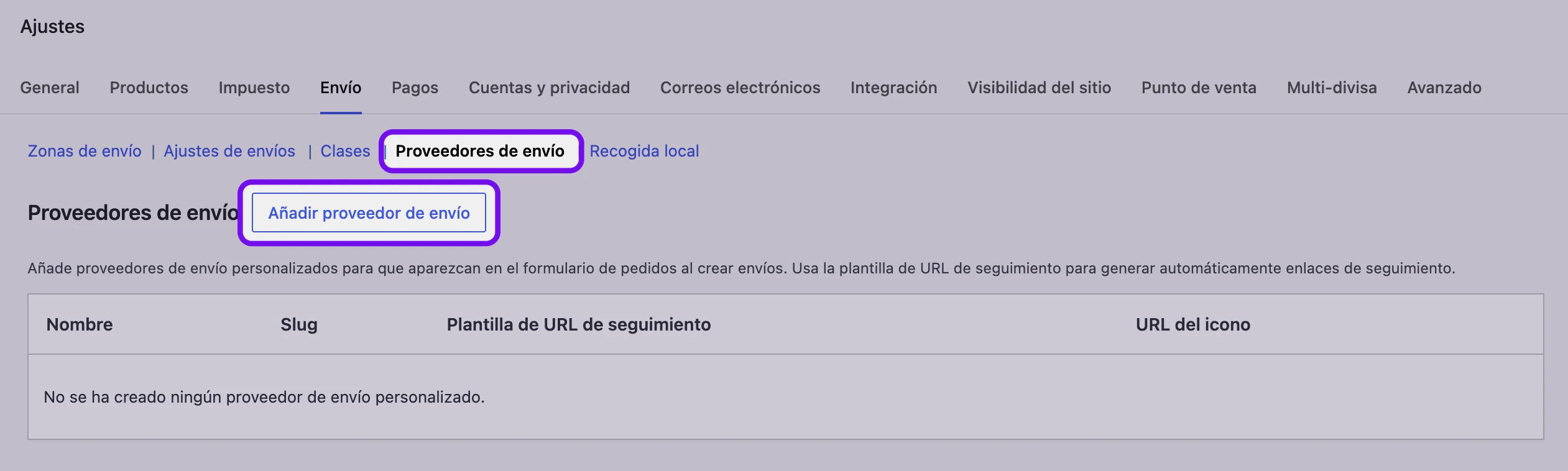
Y en WooCommerce > Ajustes > Envío aparecerá la pestaña Proveedores de envío:
¿Necesitas desactivarlo? Usa el mismo método, pero poniendo la opción en no:
add_action( 'admin_init', 'dl_desactivar_fulfillments' );
function dl_desactivar_fulfillments() {
    if ( 'no' !== get_option( 'woocommerce_feature_fulfillments_enabled' ) ) {
        update_option( 'woocommerce_feature_fulfillments_enabled', 'no' );
    }
}
Igual que antes: entra una vez en el escritorio y borra el snippet. Y no tengas los dos snippets activos a la vez, que se pisarían en cada carga del panel (y nunca sabrías en qué estado está).
Cómo crear tus transportistas propios (SEUR, Correos Express, GLS)
Con la función activa, ve a WooCommerce > Ajustes > Envío > Proveedores de envío y pulsa en añadir. Se abre la ventana Añadir proveedor de envío con cuatro campos:
| Campo | Qué poner | Ejemplo |
|---|---|---|
| Nombre (obligatorio) | El nombre que verá tu cliente | SEUR |
| Slug | Identificador interno. Si lo dejas vacío, se genera solo | seur-servicio |
| Plantilla de URL de seguimiento | La URL de seguimiento del transportista, con __PLACEHOLDER__ donde va el número | https://www.seur.com/livetracking/?segOnlineIdentificador=__PLACEHOLDER__... |
| URL del icono | Opcional. Un logo para identificarlo en la lista | URL de una imagen de tu biblioteca de medios |
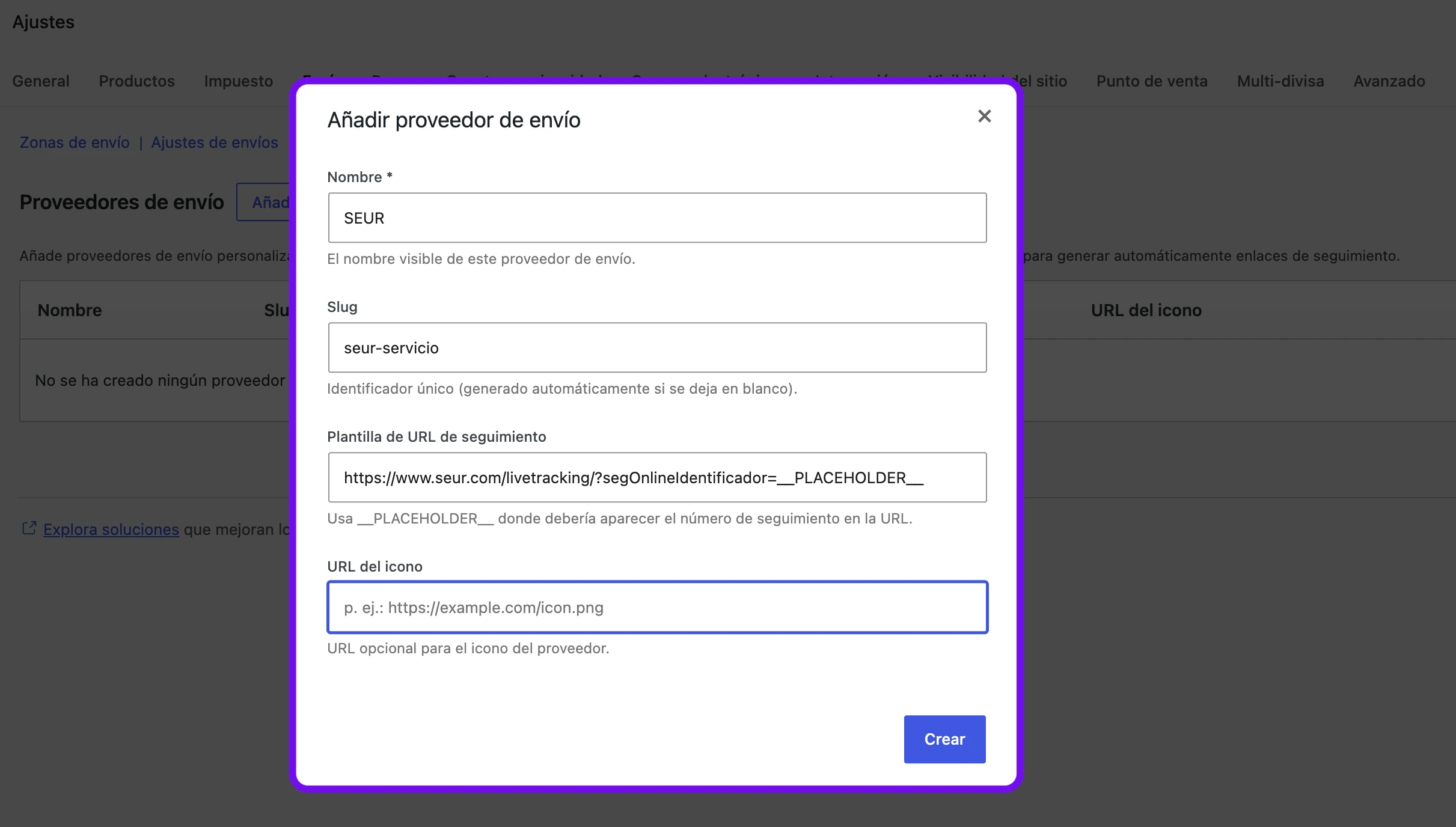
Añadir que el propio WooCommerce trae ya los más utilizados, por lo que es muy proble que no lo necesites añadir de forma manual, aun así te sigo explicando cómo hacerlo.
El truco para sacar la URL de seguimiento de cualquier transportista
El campo importante es la plantilla. Y no necesitas que nadie te la dé:
- Coge un número de seguimiento real de un envío tuyo.
- Búscalo en la web del transportista (SEUR, Correos Express, GLS…).
- Copia la URL de la página de resultados.
- Sustituye tu número por
__PLACEHOLDER__(dos guiones bajos delante y dos detrás).
Ya está. Esa es tu plantilla. Cuando metas un número en un pedido, WooCommerce lo pondrá donde está __PLACEHOLDER__.
Ojo con dos cosas:
- Comprueba que la URL lleva el número. Algunos transportistas usan formularios que no pasan el número por la URL. En ese caso no podrás generar el enlace directo (y tocará escribirles para pedir la URL de seguimiento pública).
- Para el icono, usa tu biblioteca de medios. Mejor subir el logo a tu web que enlazar a una imagen de la web del transportista, que puede cambiar de dirección cualquier día.
Repite el proceso con cada transportista que uses. Lo normal es que con dos o tres tengas cubiertos casi todos tus envíos.
Cómo funciona en el pedido: del transportista al email con seguimiento
Ya tienes la función activa y tus transportistas creados. Ahora, ¿cómo se usa cuando llega un pedido? En tres pasos:
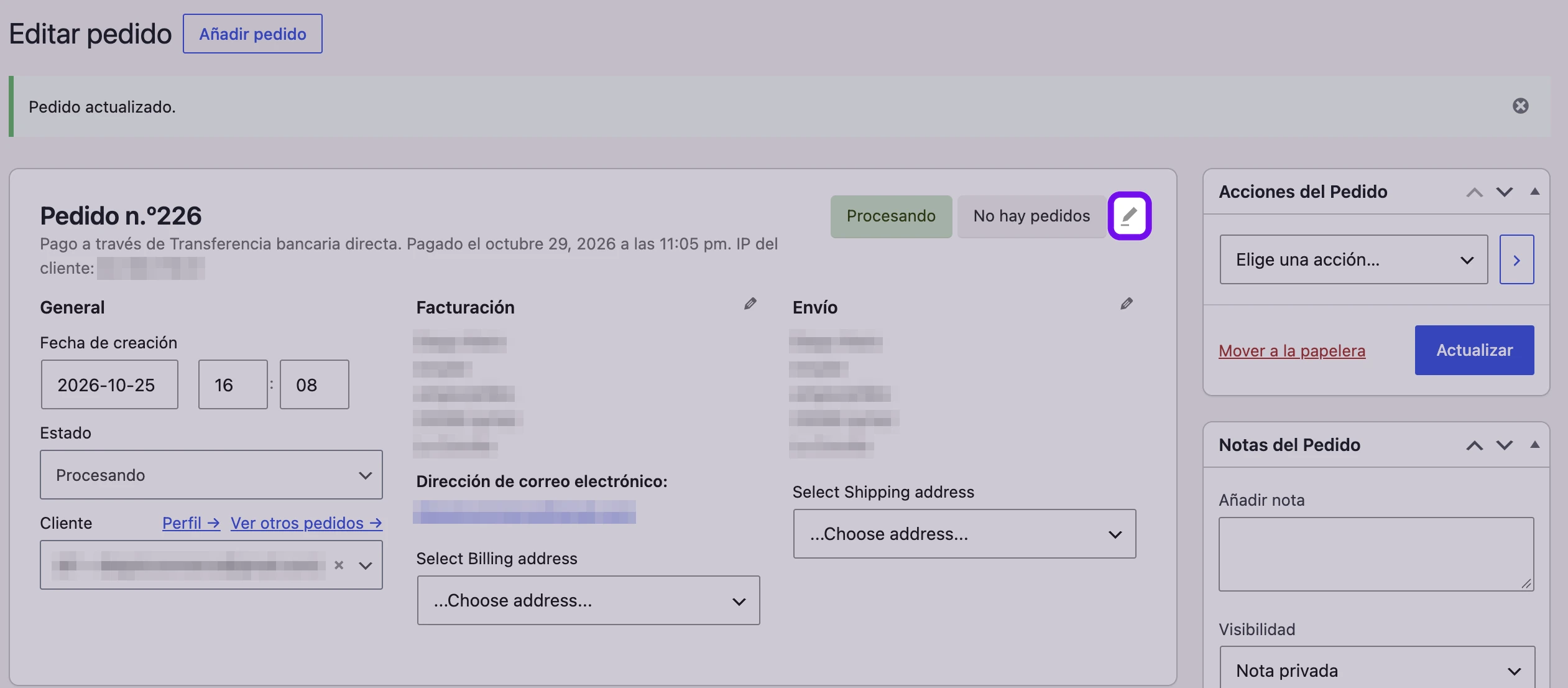
Abres el pedido, marcas los artículos y eliges el transportista. Puedes hacerlo desde el propio pedido o desde el botón de la columna de envío en WooCommerce > Pedidos. Haz clic en el lapiz al lado del botón de «No hay pedidos»:
Debes seleccionar los productos y a continuación elegir si poner el seguimiento manualmente o buscar un transportista. En la lista aparecen los transportistas de serie, los tuyos y la opción Otro por si mandas algo con una mensajería puntual. La zona de edición se muestra de esta forma:
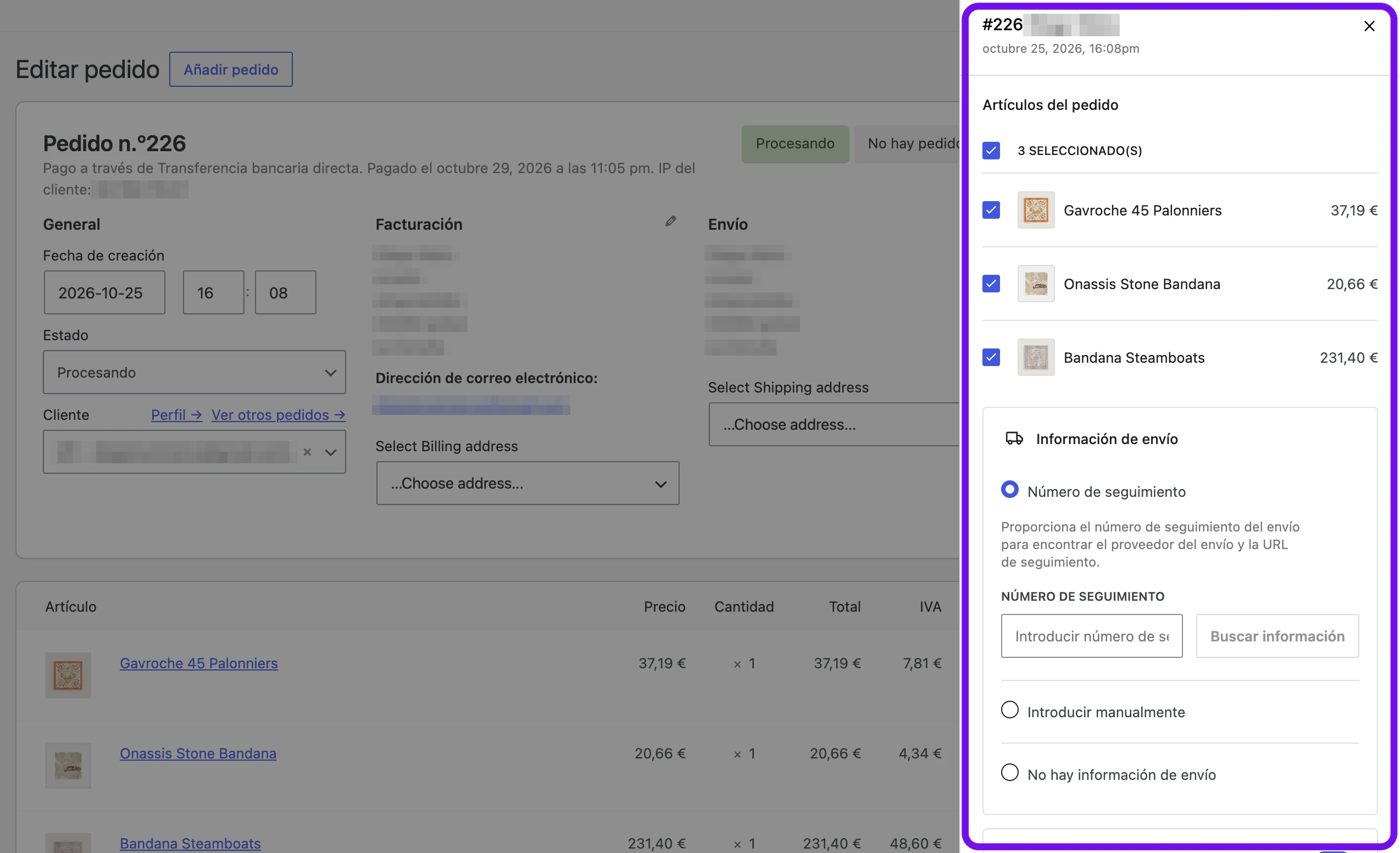
Escribes el número de seguimiento y la URL se completa sola. Eliges Introducir manualmente, pegas el número y seleccionas el proveedor: el campo URL de seguimiento se rellena con tu plantilla. Si prefieres, puedes meter la URL a mano.
El cliente recibe el email con su seguimiento. Con la Notificación de pedido completado activada, WooCommerce le envía un correo con el transportista y el enlace.
Antes de guardar tienes dos opciones:
- Guardar como borrador: queda registrado, pero el cliente no recibe nada. Útil si preparas el paquete por la mañana y lo entregas al transportista por la tarde.
- Marcar como enviado: se notifica al cliente (si tienes activada la notificación).
Y si has metido mal el número, puedes editar el envío. Al actualizarlo, WooCommerce avisa al cliente del cambio. También existe la opción No hay información de envío, para cuando entregas en mano o el transportista no da seguimiento.
Consejo: antes de usarlo con clientes reales, haz un pedido de prueba con tu propio email. Así ves exactamente lo que recibe el cliente y compruebas que el enlace abre la página correcta del transportista.
Envíos parciales: cuando el pedido no sale todo junto
Te pasa más de lo que crees: un cliente pide tres productos, dos están en tu almacén y el tercero llega el jueves. ¿Esperas y retrasas todo el pedido? ¿O mandas lo que tienes y el cliente no se entera de qué va en cada caja?
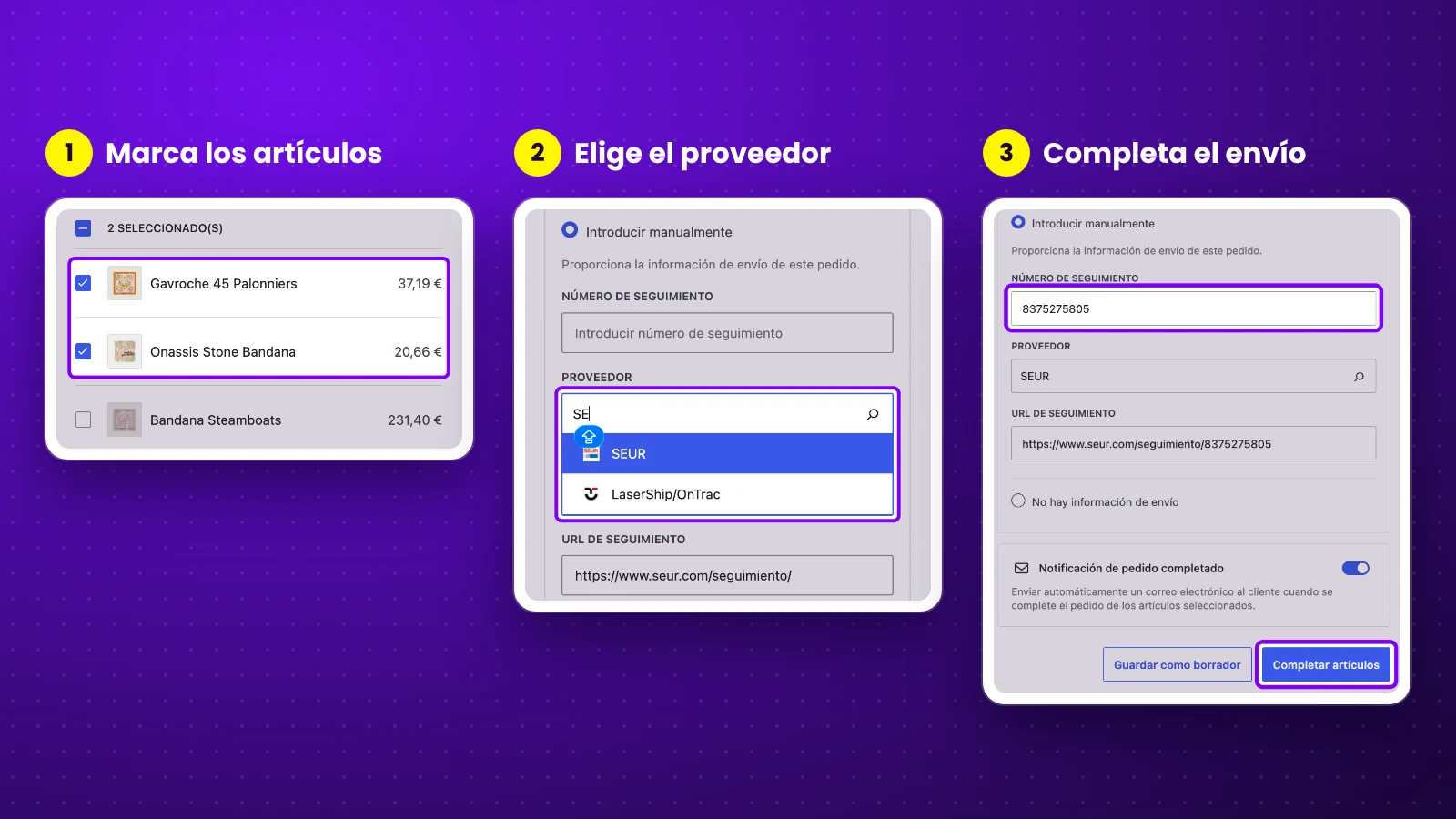
Con los envíos parciales no tienes que elegir:
- Abres el pedido y marcas solo los artículos que vas a mandar ahora.
- Asignas transportista y número de seguimiento a ese envío.
- Cuando llegue el resto, creas un segundo envío con los artículos pendientes y su propio número.
Cada envío tiene su seguimiento y el cliente sabe exactamente qué le llega en cada paquete. Y en la columna de WooCommerce > Pedidos ves de un vistazo qué pedidos están enviados del todo y cuáles a medias.
También te sirve si trabajas con dropshipping o con varios almacenes o inventarios, donde cada proveedor o almacén manda su parte por separado.
El email que recibe el cliente (y cómo personalizarlo)
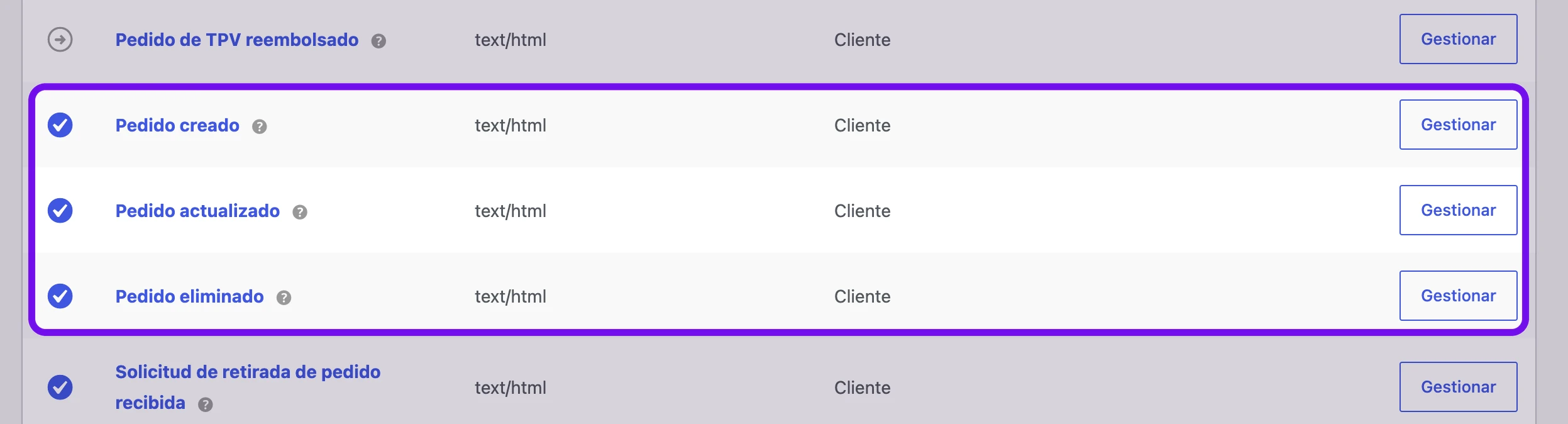
De nada sirve meter el número de seguimiento si el cliente no se entera. Al activar los envíos, WooCommerce añade tres emails nuevos en WooCommerce > Ajustes > Emails:
| Cuándo se envía | |
|---|---|
| Envío creado (Fulfillment created) | Cuando marcas un envío como enviado con la notificación activada |
| Envío actualizado (Fulfillment updated) | Cuando editas un envío que ya estaba enviado (por ejemplo, para corregir el número) |
| Envío eliminado (Fulfillment deleted) | Cuando borras un envío que ya estaba enviado |
Los borradores no envían nada: ni al crearlos, ni al editarlos, ni al borrarlos. Y en todos los casos puedes desactivar la notificación con el interruptor del propio envío.
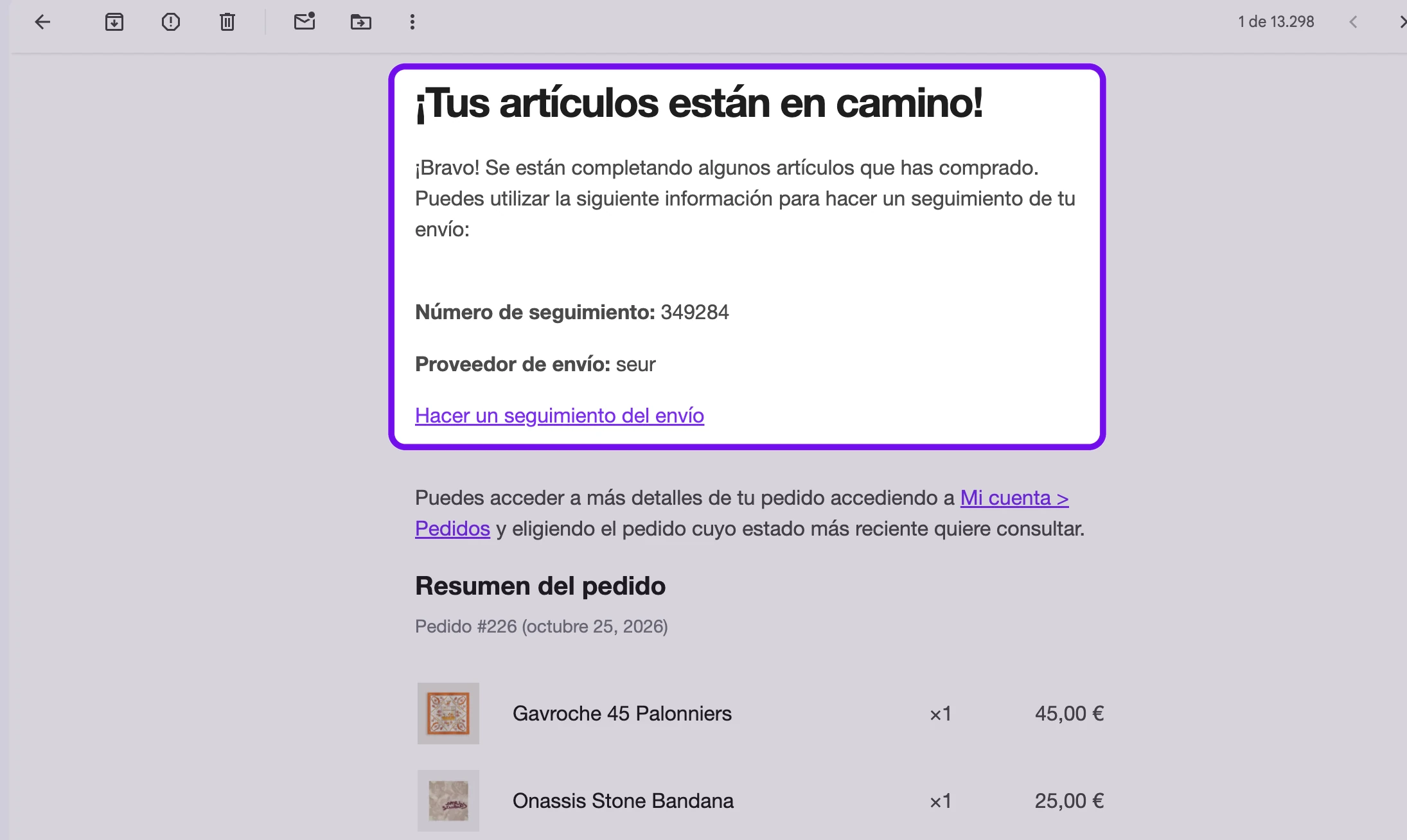
El email incluye los artículos de ese envío, el transportista y el número con su enlace de seguimiento.
Cómo editarlo desde el panel
Entra en WooCommerce > Ajustes > Emails y pulsa Gestionar en el email que quieras cambiar. Como en cualquier otro email de WooCommerce, puedes tocar:
- El asunto y el encabezado. Algo como «Tu pedido de {site_title} ya va de camino» suena mucho más cercano que el texto por defecto.
- El contenido adicional. Aquí va lo que tu cliente necesita saber: cuánto suele tardar el transportista o qué hacer si no está en casa.
Si usas el nuevo editor de emails por bloques, estos tres emails se editan desde ahí igual que los demás. Si no lo haces, le llegará al cliente un aviso así de cutre:
Cómo editarlo con código (plantilla en el tema hijo)
Si quieres cambiar la estructura, copia la plantilla en tu tema hijo, como con cualquier otro email:
- Desde:
wp-content/plugins/woocommerce/templates/emails/customer-fulfillment-created.php - A:
wp-content/themes/tu-tema-hijo/woocommerce/emails/customer-fulfillment-created.php
Lo mismo con customer-fulfillment-updated.php y customer-fulfillment-deleted.php. Para cambios pequeños tienes los hooks woocommerce_email_fulfillment_details y woocommerce_email_fulfillment_meta, que evitan tener que mantener una plantilla entera.
Dos cosas que todavía no hace bien
Recuerda que es una beta. Hay dos fallos abiertos en GitHub que te afectan si haces envíos parciales:
- El texto es el mismo para un envío parcial que para uno completo. El cliente no sabe si le llega todo o solo una parte (incidencia #69775). Mientras no lo arreglen, aprovecha el contenido adicional: «Si tu pedido sale en varios paquetes, recibirás un email por cada uno».
- Doble email en el último envío. Si ese envío completa el pedido, el cliente recibe el email de envío con el seguimiento y, además, el de pedido completado (incidencia #69774, confirmada como bug). No es grave, pero queda raro. Una solución sencilla: en el contenido adicional del email de Pedido completado, recuérdale que tiene el seguimiento en el email del envío.
¿Se ve el seguimiento en Mi cuenta?
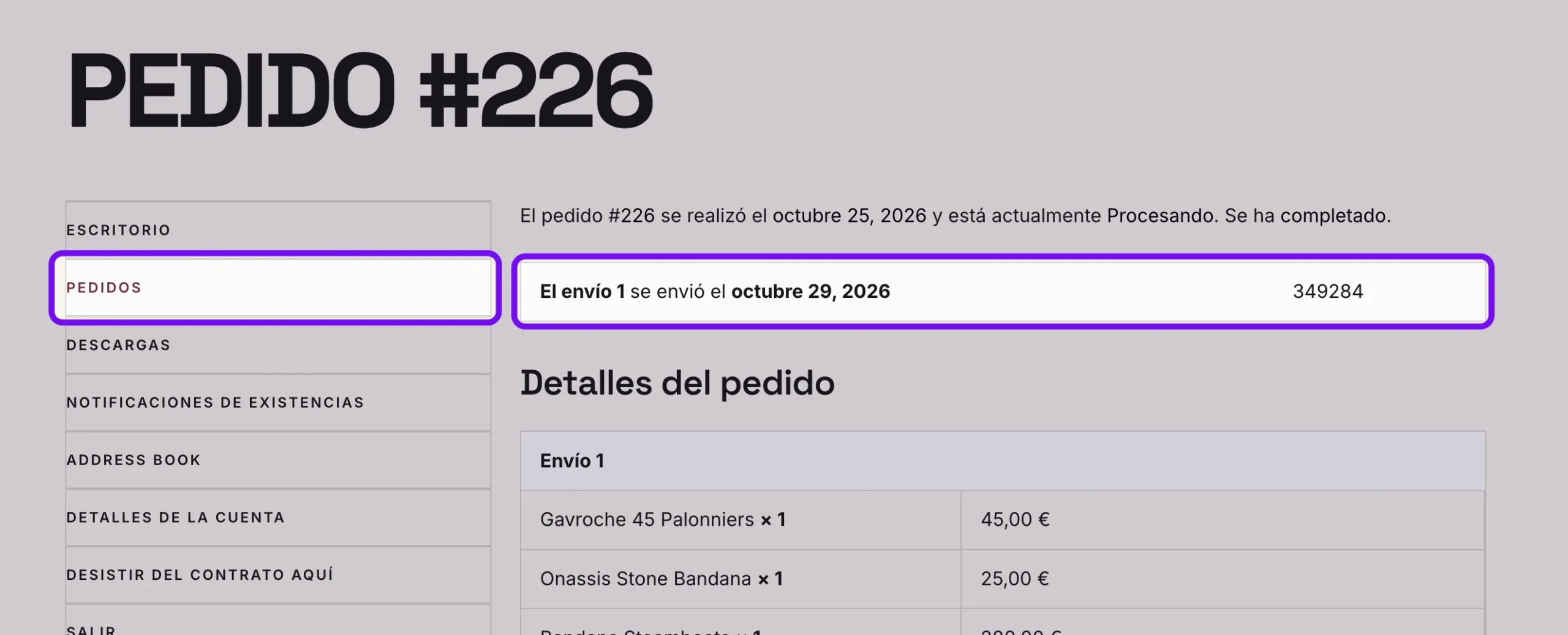
Sí. Además del email, el cliente puede consultar el estado del envío y el número de seguimiento en Mi cuenta > Pedidos > Ver pedido. Es muy útil para el típico cliente que borra los emails (o los encuentra en spam tres días después).
En este caso como verás en la captura, no es muy legible, pero sale un recuadro donde pueden hacer clic al número y lo redirigirá a la url de seguimiento:
¿Y si el cliente compró como invitado? Entonces no tiene Mi cuenta donde mirarlo y depende solo del email. Por suerte, WooCommerce ya asocia las compras como invitado a la cuenta del cliente cuando se registra con el mismo email, así que en cuanto cree su cuenta verá también esos pedidos.
Cuándo activarlo y cuándo esperar, según tu tienda
No todas las tiendas tienen las mismas necesidades. Esta es mi recomendación según tu caso:
| Tu tienda | ¿Lo activo? | Por qué |
|---|---|---|
| Tienda nueva o pequeña, sin plugin de seguimiento | Sí, tras probarlo en staging | Ganas seguimiento sin instalar nada |
| Tienda con plugin de seguimiento sencillo | Sí, en paralelo durante un tiempo | Los envíos nuevos con el core; los antiguos siguen en el plugin |
| Tienda grande con cientos de pedidos diarios | Espera o pruébalo a fondo | Mientras sea beta, un fallo afecta a muchos clientes |
| Tienda conectada a un gestor de envíos (etiquetas, API del transportista) | Espera | Tu gestor ya vuelca el seguimiento y puede no hablar todavía con esta función |
| Tienda de productos digitales | No hace falta | Puedes marcar las descargas como enviadas automáticamente, pero no hay paquete que seguir |
Si usas un plugin de seguimiento con funciones avanzadas (estados de tránsito automáticos, página de seguimiento propia, integración con PayPal), compara antes de quitarlo. La función del core cubre lo básico muy bien, pero no hace todo lo que hacen las versiones Pro de esos plugins.
Para desarrolladores: API REST y filtro de transportistas
Si solo gestionas tu tienda, puedes saltarte esta sección. Si desarrollas para clientes, aquí hay chicha.
Los envíos no son solo una interfaz: hay una API completa detrás.
- REST API: los envíos de un pedido viven en
/wc/v3/orders/{order_id}/fulfillments. Ideal para que un ERP o el software del almacén vuelque el número de seguimiento sin que nadie toque el panel. - Filtro de transportistas: la lista que ves en el pedido se construye con el filtro
woocommerce_fulfillment_shipping_providers. Puedes añadir un transportista por código, con su propia lógica para reconocer números de seguimiento.
Un ejemplo mínimo para registrar un transportista propio por código (la clase debe extender AbstractShippingProvider):
add_filter( 'woocommerce_fulfillment_shipping_providers', 'dl_registrar_transportista' );
function dl_registrar_transportista( $providers ) {
    $providers['dl_mensajeria_local'] = Dl_Mensajeria_Local_Provider::class;
    return $providers;
}
También puedes ampliar los estados de envío más allá de «enviado» y «no enviado», y cambiar cómo se envían las notificaciones. Tienes los ejemplos completos en PHP y React en el anuncio oficial de WooCommerce.
Mi consejo: para una tienda normal, los transportistas desde el panel son más que suficientes. Reserva el código para integraciones, no para dar de alta SEUR.
Preguntas frecuentes sobre los envíos y el seguimiento en WooCommerce
He actualizado a WooCommerce 10.7 y no veo «Proveedores de envío». ¿Qué pasa?
Que la función no está activa. Al ser beta, no aparece en Características: tienes que activarla con uno de los tres métodos que te explico arriba.
¿Puedo usarlo si ya tengo un plugin de seguimiento instalado?
Sí, pero no metas el mismo número en los dos sitios. Lo más limpio es usar el core para los pedidos nuevos y mantener el plugin hasta que ya no necesites consultar los envíos antiguos.
¿Se migran los números de seguimiento de mi plugin actual?
No de forma automática. Los envíos antiguos siguen guardados donde los dejó el plugin.
El cliente no ha recibido el email con el seguimiento. ¿Por qué?
Revisa dos cosas: que la notificación estuviera activada al marcar el envío y que tus emails de WooCommerce funcionen bien (en WooCommerce > Ajustes > Emails). Si tampoco llegan los emails de pedido, el problema no es esta función: seguramente necesitas configurar SMTP en WooCommerce. Y si guardaste el envío como borrador, el cliente no recibe nada hasta que lo marques como enviado.
Mi transportista no aparece en la lista. ¿Qué hago?
Créalo tú en WooCommerce > Ajustes > Envío > Proveedores de envío. Si es un envío puntual, también puedes elegir Otro y escribir el nombre y la URL a mano.
¿Es seguro activarlo en producción?
Es una beta estable, pero beta al fin y al cabo. Pruébalo primero en staging y, si tu tienda mueve mucho volumen, espera a que salga de beta.
Conclusión: un plugin menos y clientes mejor informados
Los transportistas propios con seguimiento son de esas novedades que no hacen ruido pero te cambian el día a día. Das de alta tus transportistas una vez, escribes el número en el pedido y el cliente recibe su enlace. Sin plugins extra y sin copiar y pegar URLs.
Mi consejo personal: actívalo en staging esta misma semana. Crea SEUR, Correos Express o el transportista que uses, haz dos o tres pedidos de prueba y mira el email con tus propios ojos. Si te convence, pásalo a producción y deja el plugin de seguimiento en paralelo un tiempo. Cuando ya no lo necesites para consultar envíos antiguos, desinstálalo sin pena.
¿Lo has probado ya en tu tienda? Cuéntame en los comentarios qué transportista usas y si te ha funcionado la plantilla de URL a la primera.