
En una tienda online, el mayor enemigo no siempre es el precio. Muchas veces es algo más simple: la pereza de hacer clic. El usuario navega por tu catálogo, ve un producto interesante… pero no entra. O entra, vuelve atrás, abre otro, vuelve atrás otra vez. Y así, hasta que se cansa.
La “vista rápida” (Quick View) soluciona justo eso: permite que el cliente vea la información clave del producto en una ventana emergente sin abandonar el listado. Menos fricción, más velocidad, más productos vistos, y en muchos casos… más ventas.
En este artículo vas a aprender qué es la vista rápida en WooCommerce, cuándo conviene usarla, qué ventajas tiene, qué características deberías exigirle a la solución que elijas y cómo implementarla correctamente para que mejore la conversión sin empeorar la experiencia.
Índice
Qué es la vista rápida (Quick View) en WooCommerce
La vista rápida es una funcionalidad que añade un botón (por ejemplo “Vista rápida” o “Quick view”) en el catálogo, categorías o resultados de búsqueda. Al pulsarlo, se abre un popup/modal con la información esencial del producto, sin sacar al usuario del listado y sin obligarle a cargar la ficha completa.
Dentro de esa ventana normalmente se muestra:
- Imagen (o galería) para que el cliente valore el producto al instante.
- Nombre y precio, incluyendo descuento si lo hay.
- Variaciones (talla/color) si existen, para que pueda seleccionar la opción correcta.
- Botón de añadir al carrito y selector de cantidad para comprar en segundos.
- Extracto o descripción corta con los puntos clave.
- Valoraciones o estrellas (opcional) para reforzar confianza.
La ventaja real es que el usuario puede comparar productos y avanzar más rápido: mira, decide y añade al carrito sin “entrar y salir” de páginas. Esto es especialmente útil cuando el cliente está en modo exploración (catálogo grande, rebajas, categorías con muchos productos), porque mantiene el contexto, reduce fricción y acelera el camino hacia la compra.
Cuándo merece la pena añadir vista rápida
La vista rápida no es “un extra bonito”: es una funcionalidad pensada para acelerar la navegación y reducir fricción cuando el cliente está explorando productos. Te compensa especialmente en estos casos:
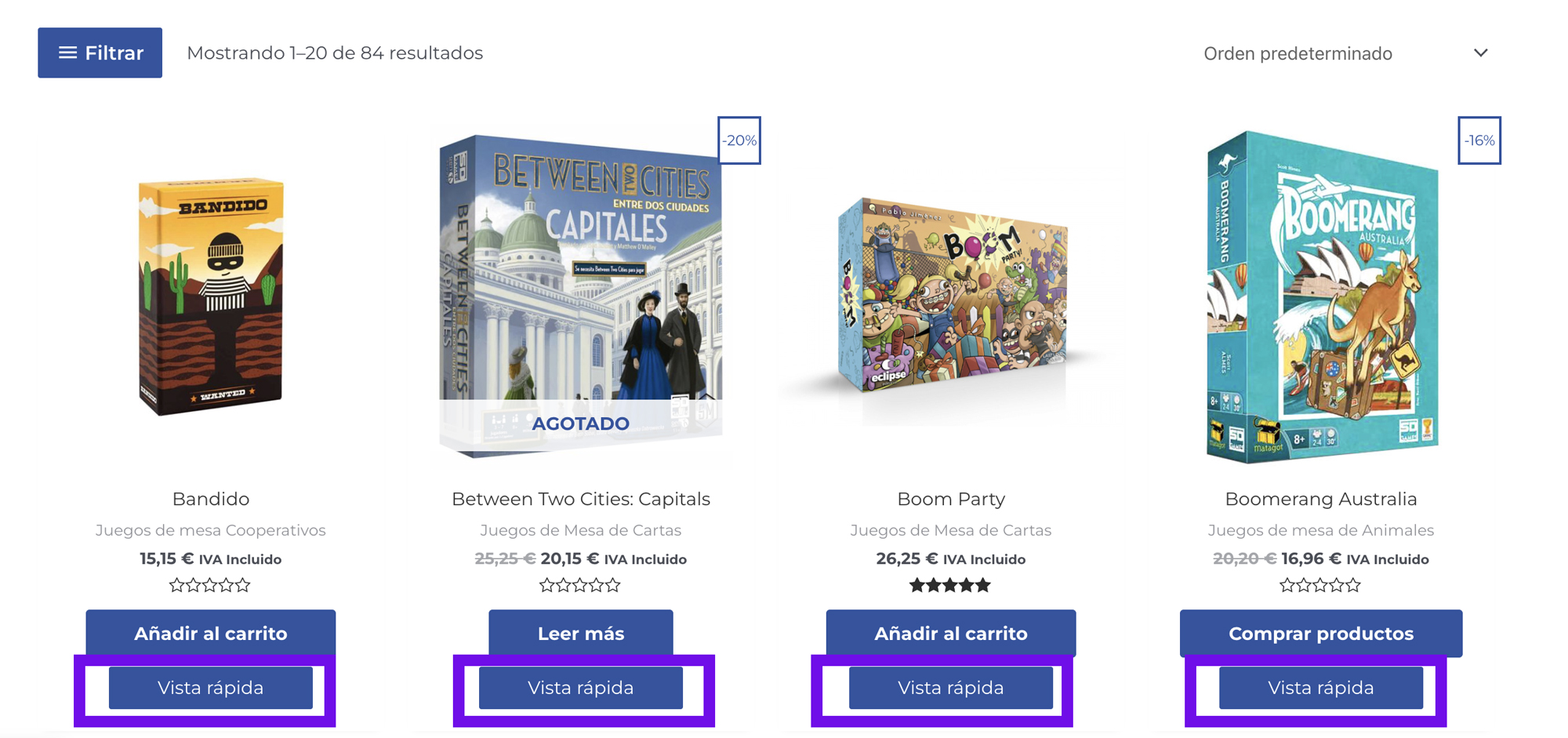
- Tienes un catálogo amplio y quieres que el usuario compare rápido: Cuando hay muchas opciones en una categoría, el cliente necesita ver precio, fotos y detalles clave sin entrar en 10 fichas distintas. La vista rápida mantiene al usuario en el listado y facilita esa comparación.
- Tus productos se deciden por lo visual (moda, decoración, complementos): En productos donde la decisión es “me gusta / no me gusta”, lo importante es ver imagen, precio y quizá una variación. Ahí la vista rápida es perfecta porque elimina pasos sin quitar información relevante.
- El cliente suele “mirar mucho y decidir después”: Hay usuarios que navegan, guardan mentalmente opciones y solo al final compran. Si les obligas a cargar fichas completas continuamente, se cansan antes. Con Quick View, exploran más productos en menos tiempo.
- Tu tráfico es mayoritariamente móvil: En móvil, “entrar y volver atrás” es más lento y molesto, y el scroll se vuelve pesado. Un popup bien optimizado hace que el proceso sea más fluido y aumenta las probabilidades de que el usuario añada al carrito desde el catálogo.
- Tus fichas de producto son largas, pero el usuario solo necesita lo esencial para decidir: Si la ficha tiene mucha información (descripciones extensas, FAQs, recomendaciones), la vista rápida permite mostrar lo mínimo para la primera decisión: imagen, precio, variación y botón de compra. Y quien necesite más detalle, puede entrar a la ficha completa.
- Quieres aumentar los “Añadir al carrito” desde listados: El objetivo típico de Quick View es que el usuario no tenga que pasar por la ficha para comprar. Si el popup incluye variaciones y un botón claro, puedes incrementar las altas al carrito sin tocar tráfico.
Cuándo puede no ser buena idea
- Productos complejos o técnicos (B2B, maquinaria, software con requisitos): Si la compra depende de entender especificaciones, compatibilidades o documentación, el Quick View puede quedarse corto y generar dudas. En estos casos conviene empujar a la ficha completa.
- Cuando la decisión depende de contenido largo (tablas, comparativas, PDFs): Si necesitas que el cliente lea mucho para confiar, el popup no aporta valor y puede distraer.
- Si tu web va justa de rendimiento: Un Quick View mal implementado puede añadir scripts y peticiones extra. Si tu tienda ya carga lenta, primero optimiza velocidad; después añade la funcionalidad (o elige un plugin ligero que cargue bajo demanda).
Ventajas de la funcionalidad
Reduce fricción: menos clics y menos saltos entre páginas: El usuario no tiene que entrar en la ficha, esperar a que cargue, volver atrás y repetir. Esa “micro-fricción” acumulada es una de las causas más comunes de abandono en catálogos grandes. Con Quick View, el flujo es continuo y la navegación se siente más ligera.
Aumenta el “producto visto por sesión”: Al facilitar que el cliente vea información clave en segundos, se incrementa el número de productos que revisa en la misma visita. Cuantas más opciones relevantes ve, más probabilidades hay de que encuentre “el adecuado” y termine comprando.
Mejora la tasa de “Añadir al carrito” desde el catálogo: Como he comentado antes, si el popup permite seleccionar variaciones y añadir al carrito directamente, eliminas el paso de entrar a la ficha. Esto suele funcionar especialmente bien en compras rápidas y catálogos donde el cliente ya sabe lo que quiere (o solo necesita confirmar precio/foto).
Facilita la comparación sin perder el contexto: En lugar de abrir varias fichas o pestañas, el usuario puede comparar precio, imágenes, variaciones y puntos clave manteniéndose en la categoría. Esto reduce la sensación de “me pierdo” y evita que el cliente abandone por fatiga de navegación.
Mejora la experiencia en campañas y momentos de decisión rápida: En rebajas, Black Friday o campañas con mucho tráfico, el usuario navega con prisa y quiere decidir rápido. La vista rápida ayuda a consumir el catálogo como si fuese un escaparate: mirar, filtrar mentalmente y añadir al carrito sin interrupciones.
Puede aumentar la conversión si se implementa de forma ligera y clara: Cuando el Quick View está bien configurado (carga rápida, botón visible, contenido justo y CTA claro), se convierte en un acelerador de compra. Pero si es lento o confuso, puede distraer. La clave es que el popup sea un atajo, no una ficha duplicada.
Reduce la frustración y mejora la percepción de experiencia “moderna”: Aunque no lo parezca, el usuario compara tu tienda con grandes referencias (Amazon, Zara, marketplaces). Un catálogo ágil y con vista rápida transmite sensación de tienda cuidada, actualizada y fácil de usar, lo que mejora la confianza.
Aumenta la intención de compra en categorías con mucho “scroll”: En listados largos, el cliente pierde energía con cada clic extra. Quick View mantiene el ritmo y hace que el usuario avance más por la categoría, aumentando las oportunidades de que acabe añadiendo algo al carrito.
WPC Smart Quick View for WooCommerce
Si tu sector y productos cumplen lo anterior, no tendrás que invertir en un plugin premium para tener esta funcionalidad, ya que plantillas como Astra que es la que recomiendo para tener tu tienda online ya viene por defecto. Si uno usas esta plantilla u otra que tenga esta funcionalidad, debes instalar este plugin. Disponible en el repositorio de WordPress de forma gratuita. Las funciones que incluye son:
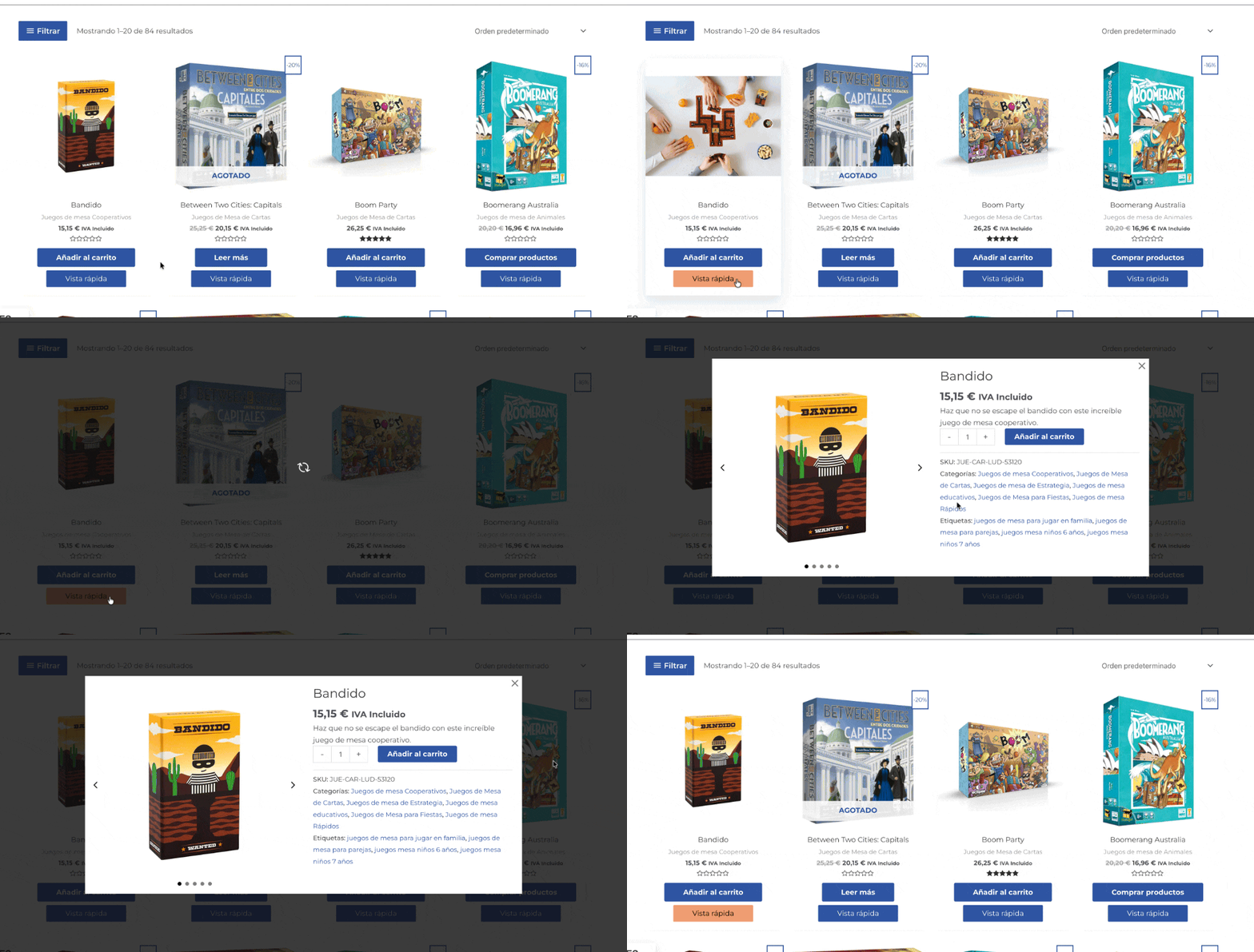
- Añade una vista rápida en popup para ver un resumen del producto sin salir del catálogo.
- Permite elegir 3 tipos de activación/visualización: botón, enlace o quick view popup.
- Ofrece varias posiciones para colocar el botón/enlace en el loop de productos.
- Permite editar el texto del botón y que sea traducible.
- Incluye navegación dentro del popup con botones de Siguiente / Anterior producto.
- Incluye 8 efectos/animaciones diferentes para la apertura del popup.
- Es compatible con cualquier tema de WordPress (aunque no son todos).
- Permite añadir el botón manualmente en cualquier página mediante shortcode.
- Permite controlar la visibilidad del botón por categorías seleccionadas.
- Diseño adaptable (responsive) para todas las resoluciones, incluidos dispositivos de pantalla pequeña.
- Compatible con WPML para sitios multilingües.
- Soporte RTL (idiomas de derecha a izquierda).
Una vez instalado lo primero que deberemos realizar es configurar el panel de opciones del plugin para decidir como lo queremos mostrar(puedes guiarte del vídeo paso a paso anclado en este artículo).
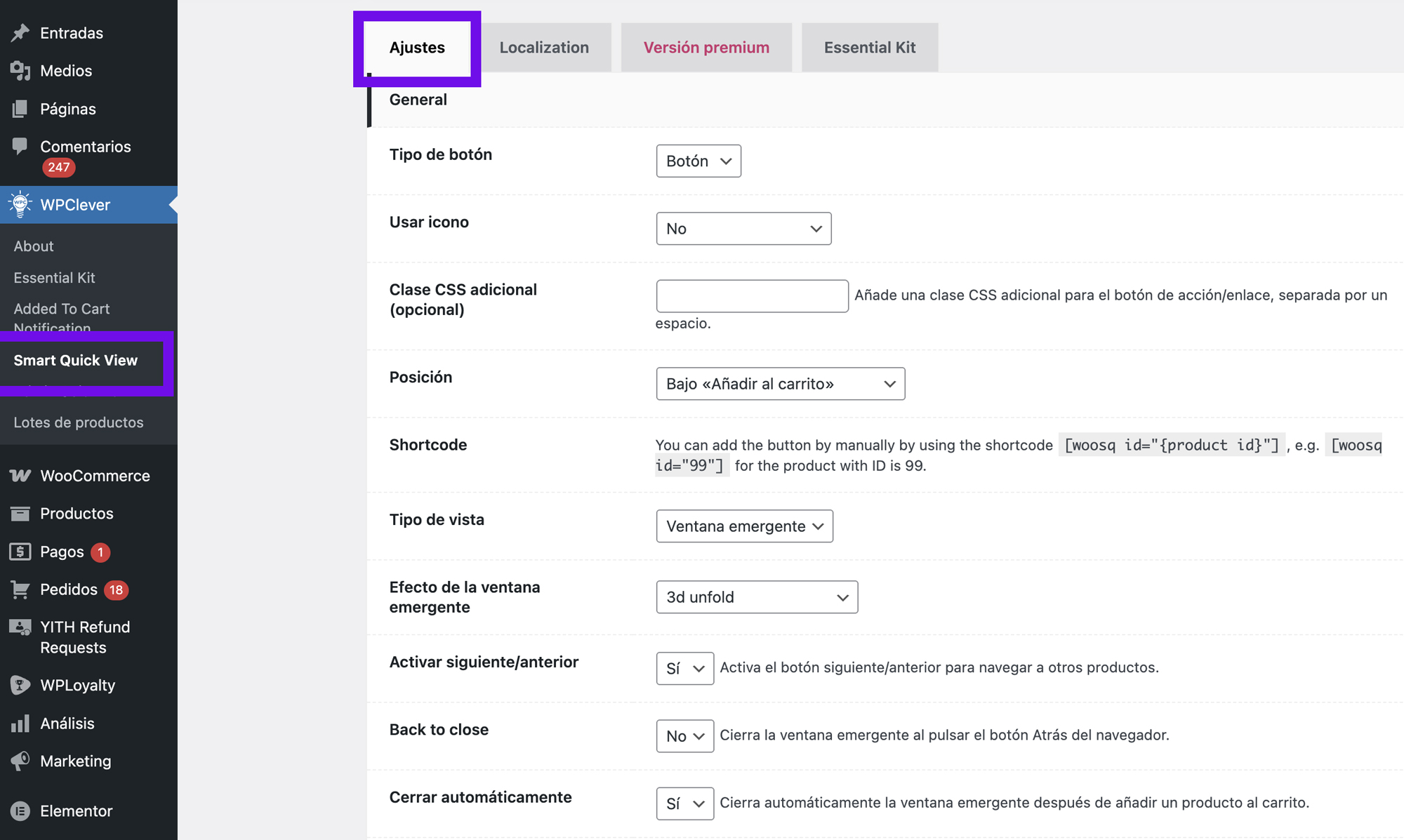
Desde la pantalla de ajustes decidirás temas claves como el tipo de botón, la posición donde mostrarlo, el tipo de vista y efecto al mostrar la información, mostrar productos sugeridos… Me gustaría resaltar:
- Desde el apartado de resumen del producto podemos decidir qué elemento mostrar en la vista rápida. Esto es muy útil, cada tienda es un mundo y le puede venir bien mostrar cierta información que en otros sectores no sería relevante.
- Elegir las categorías en las que aplicar esta funcionalidad. Ideal para esas tiendas muy grandes que le puede venir bien esta opción para ciertos tipos de productos y otros no.
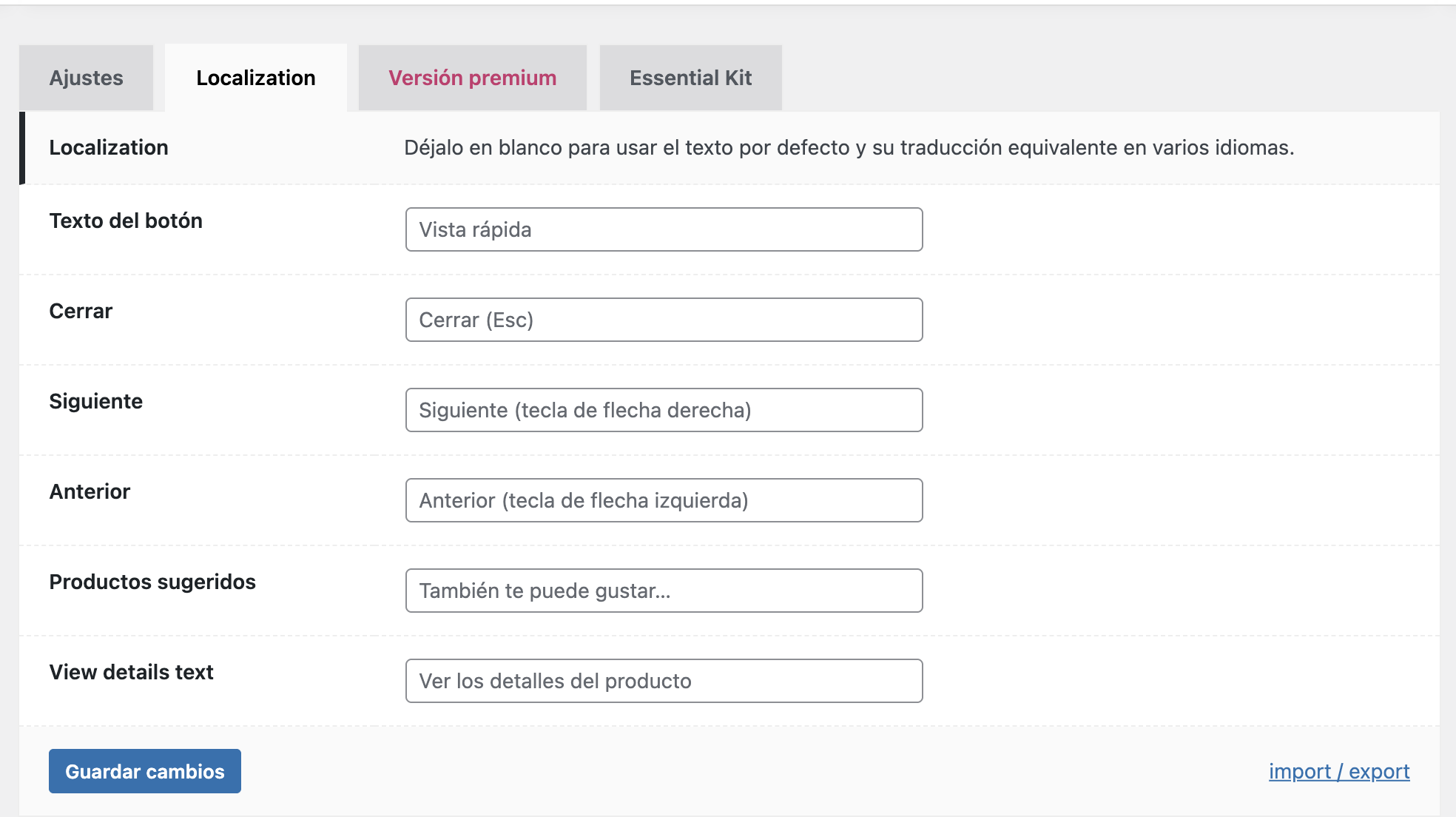
Desde la pestaña «Localización» si falla alguna cadena de traducciones la podemos modificar desde este apartado. También si queremos poner otra frase de la que hay traducida:
Conclusiones
La vista rápida en WooCommerce es una mejora simple, pero muy efectiva cuando tu catálogo requiere exploración y comparación. Si reduces fricción, el cliente ve más productos, decide antes y añade al carrito con menos esfuerzo. Eso sí: implementa una vista rápida ligera, clara y pensada para móvil. Bien aplicada, puede convertir tu catálogo en una experiencia más fluida y moderna, y ese detalle se nota directamente en ventas.





Deja una respuesta