
WordPress Playground es una plataforma que te permite ejecutar WordPress “al instante” desde el navegador (y también desde otros entornos), sin hosting, sin servidor, sin instalar PHP ni base de datos. Es ideal para probar plugins y temas, aprender WordPress, montar demos compartibles o hacer pruebas rápidas sin romper nada.
Lo importante: Playground es experimental y tiene limitaciones (lógicas) por funcionar en un entorno “en el navegador”. Aun así, en el día a día es una herramienta brutal para validar ideas, enseñar, testear y compartir configuraciones.
Índice
Qué es exactamente WordPress Playground
En una frase: WordPress corriendo dentro de tu navegador, sin necesidad de un servidor web tradicional.
Playground lo consigue gracias a:
- PHP compilado a WebAssembly (WASM) para poder ejecutar PHP en el navegador. Por eso no necesitas un servidor.
- Un sistema de base de datos compatible con WordPress que permite funcionar en este entorno (en la práctica, suele apoyarse en SQLite/compatibilidad similar en runtime).
- Al ir “en navegador”, hay límites: rendimiento, almacenamiento temporal, algunas funciones no están al 100% igual que en hosting, etc. La propia documentación lista estas limitaciones. Aun así, tienes la limitación del almacenamiento de tu ordenador o dispositivo.
Resultado: puedes abrir un WordPress funcional, entrar al admin, instalar/activar cosas (según el método), crear contenido, exportar… y tirar la instancia cuando quieras.
Para qué sirve (casos de uso reales)
Antes de saber para qué sirve, te invito a ver el vídeo que te dejo arriba de YouTube, ahí lo tienes todo explicado paso a paso. También puedes en su web para empezar a probarlo.
- Probar plugins/temas sin “cargarte” tu web: Por ejemplo ver si un plugin encaja antes de instalarlo en producción, reproducir un bug rápidamente para soporte o probar una configuración sin tocar tu hosting.
- Crear demos y entornos compartibles: puedes montar una demo con un tema + contenido de ejemplo + ajustes, y compartir un enlace para que cualquiera lo abra igual. Esto se hace especialmente bien con Blueprints (lo vemos más abajo).
- Formación y aprendizaje: para clases, tutoriales y prácticas: el alumno abre WordPress al momento, sin instalar nada. Por ejemplo en el centro educativo en el que imparto clases no tienen recursos de conectividad a internet buena ni permisos para instalar en local el WordPress.
- Flujos de trabajo “pro” (GitHub / previews): Playground se usa incluso para previsualizaciones de PRs o trabajar con proyectos traídos desde GitHub, especialmente útil en temas de bloques.
¿Cómo usar Playground?
Al acceder a la web, haz clic en explore PlayGround:
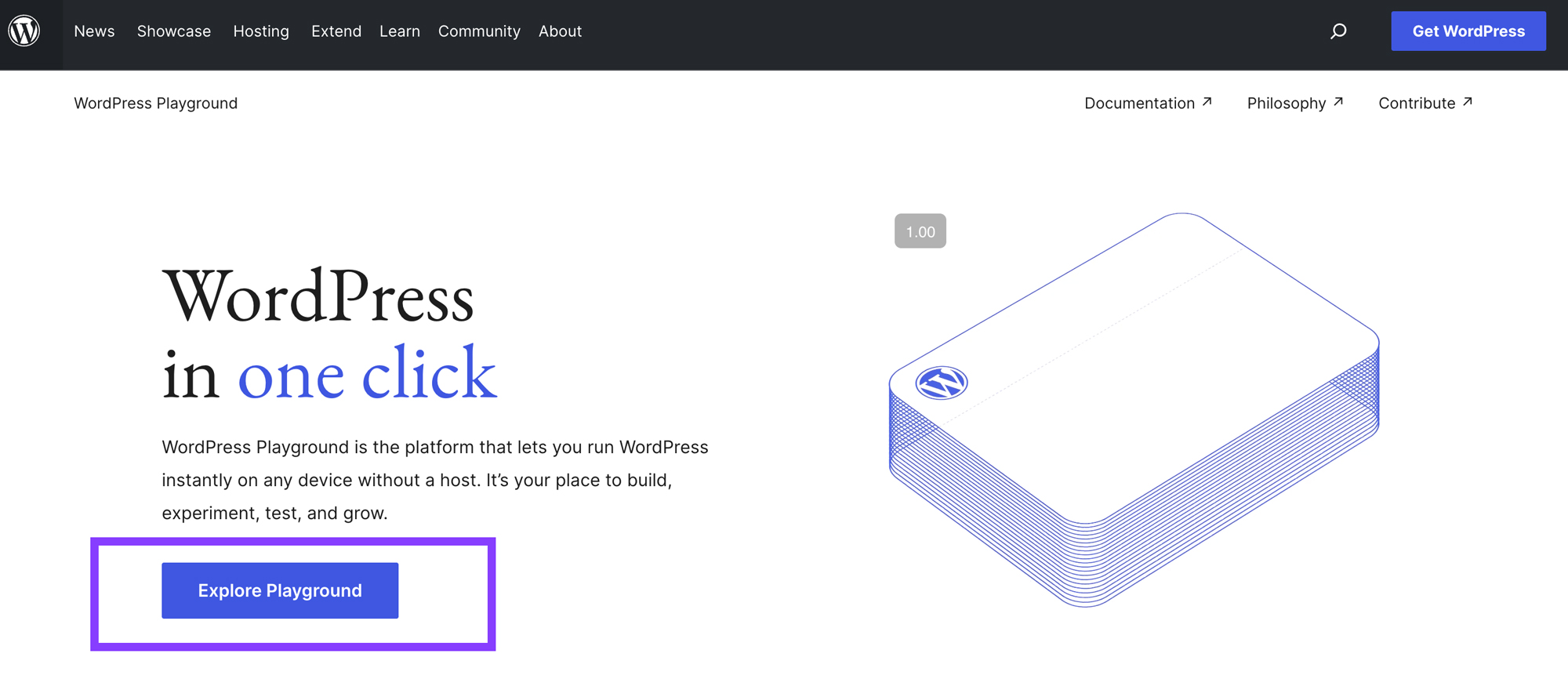
Mientras que se carga el wp-admin de tu nueva instalación de WordPress en tu navegador web, puedes ir siguiendo el vídeo que te dejo en el artículo. Una vez creado ya podemos empezar a crear nuestra web como si fuese un WordPress normal y corriente. Esto no acaba aquí, puesto que tiene muchas funciones interesantes que merecen mucho la pena tanto si eres desarrollador, docente o alumno que está empezando.
Versiones, idiomas y acceso a internet
Lo primero que recomiendo al instalarlo, es configurar las opciones que tienes en la parte superior derecha, en la rueda de ajustes:
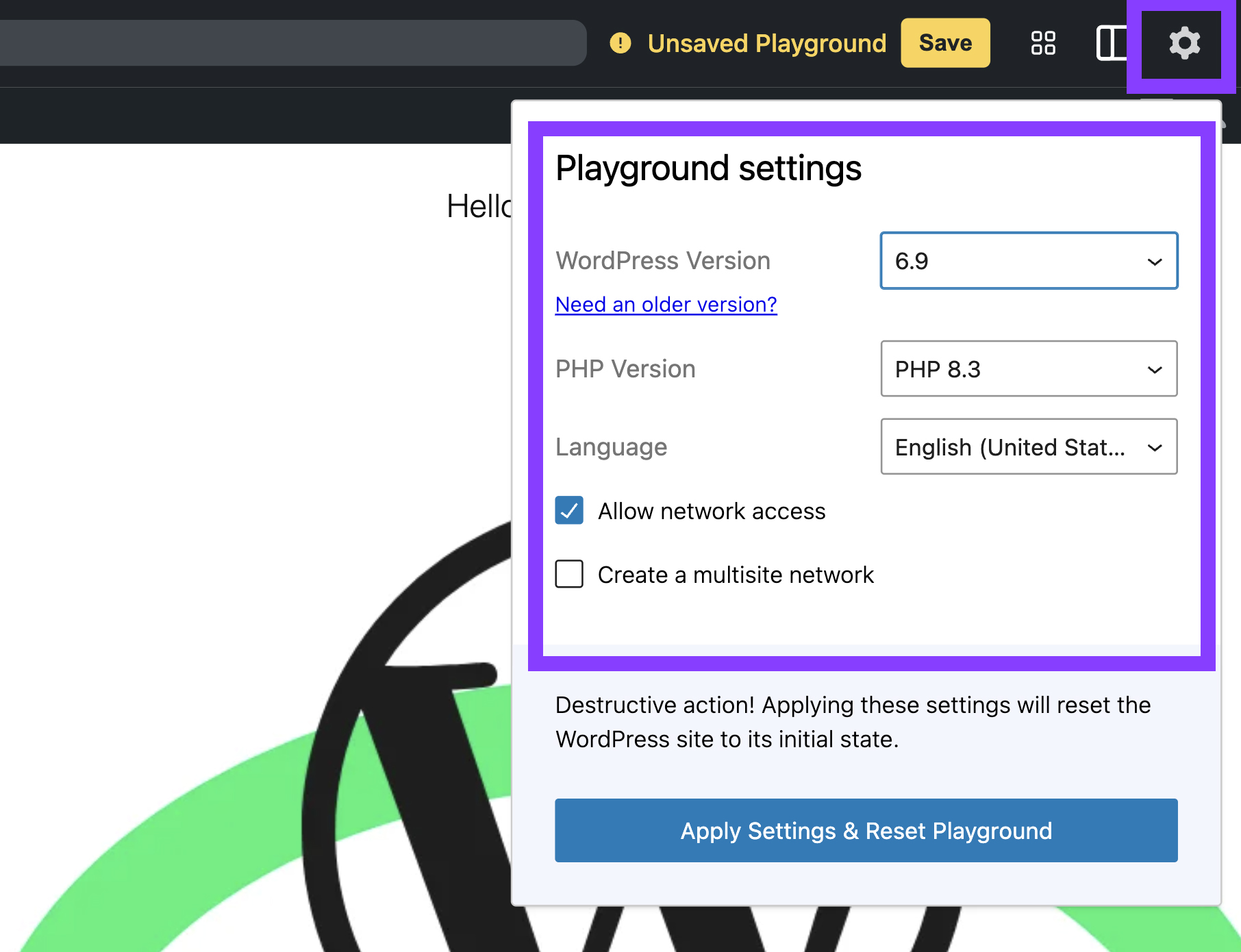
- Configurar la versión de WordPress y del PHP.
- Cambiar el idioma del WordPress(se puede hacer también desde el propio admin).
- Permitir el acceso a internet(recomiendo dejarlo marcado siempre).
- Crear un multisitio.
Base de datos y ficheros
Como he comentado antes este WordPress es como si fuese nuestro y es totalmente personalizable. Desde el botón de pantalla dividida arriba a la derecha podremos personalizar:
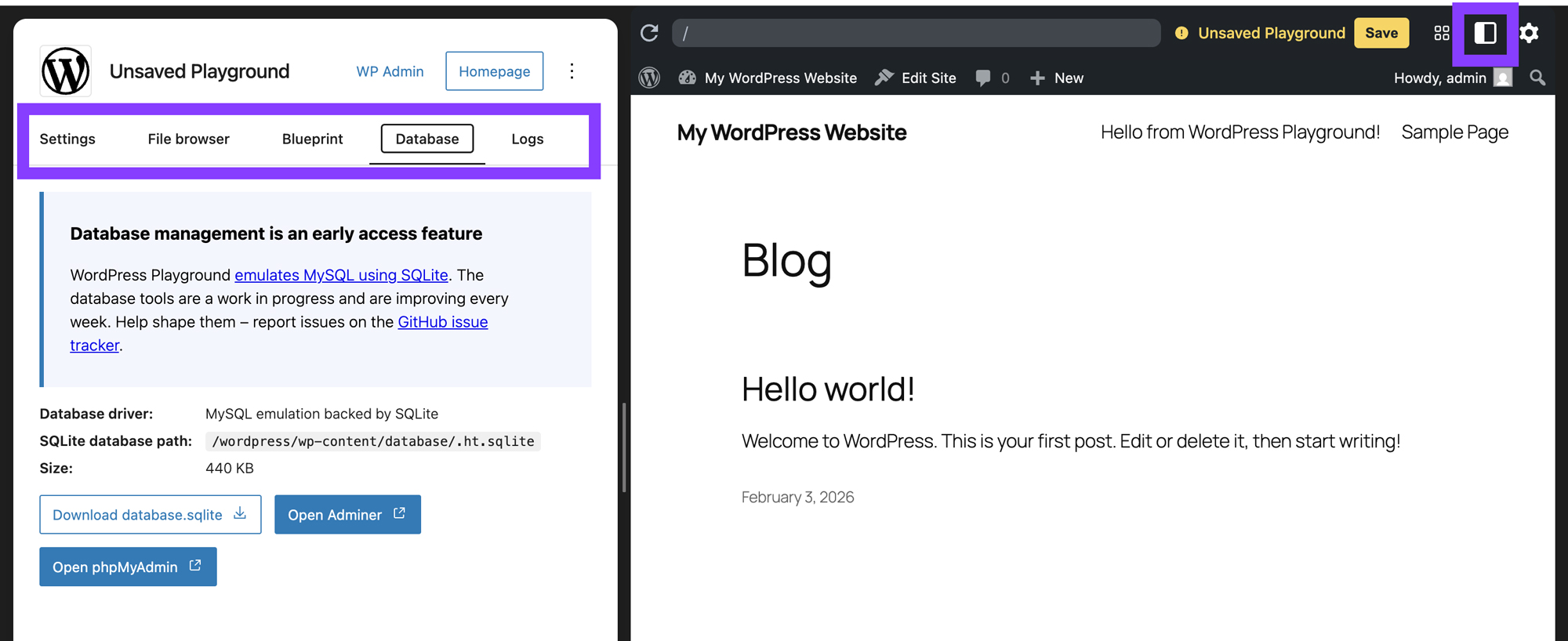
- Los srchivos o ficheros de la instalación actual.
- Subir, modificar o exportar el blueprint.
- Gestionar, exportar o abrir desde PhpMyAdmin la base de datos.
- Ver todo el registro del logs
Por otro lado, desde el menú de los 3 puntos puedes exportar los cambios o la web que has hecho en formato zip para migrarla a otro WordPress:
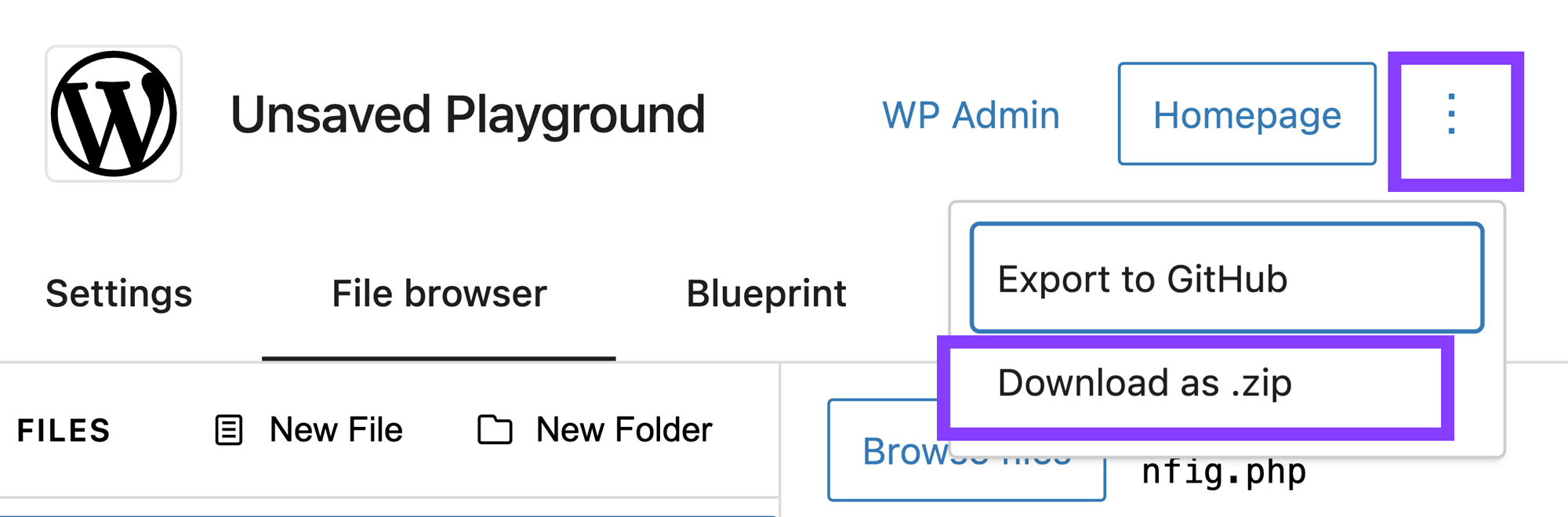
Menú global de Playground
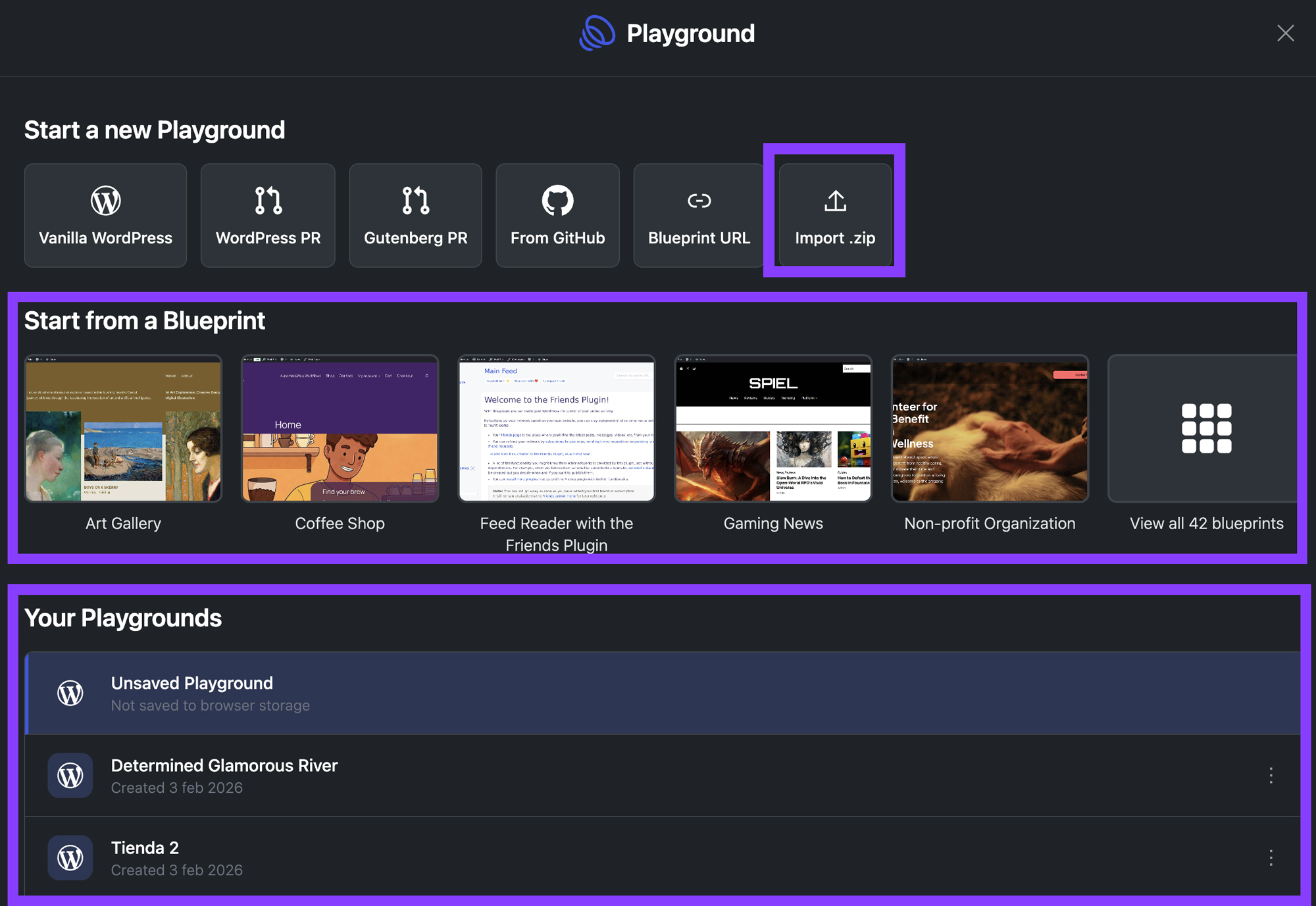
Este menú se encuentra también en la parte superior derecha con un icono de cuatro cuadrados, desde esta sección puedes hacer todos los ajustes visuales e importar una web que ya hayas hecho:

- Empezar una web desde un Blueprint. Esto es como un “recetario” en JSON que le dice a Playground cómo debe montar WordPress automáticamente cuando se abre la instancia. Coge el diseño y los ajustes de unas demos ya hechas.
- Importar un fichero .zip de otra instalación que ya hayamos hecho, nuestra o de un tercero que hayas descargado. Muy útil si vamos cambiando de dispositivo para tenerlo guardado.
- Ir directamente a otras instalaciones que hayas guardado en el navegador. Muy útil para tener varias instalaciones.
Como puedes ver bastante completa esta pantalla para empezar a trabajar con algo que ya está prehecho y empezar a probar cosas o editar esa configuración:
Guardado automático
De querer mantener el trabajo que llevas hecho lo puedes guardar en tu navegador para poder recuperarlo fácilmente desde la zona de «Your Playgrounds» que ves en la imagen anterior o bien en un directorio de tu ordenador. Debes pulsar en «Save» en la parte superior derecha:
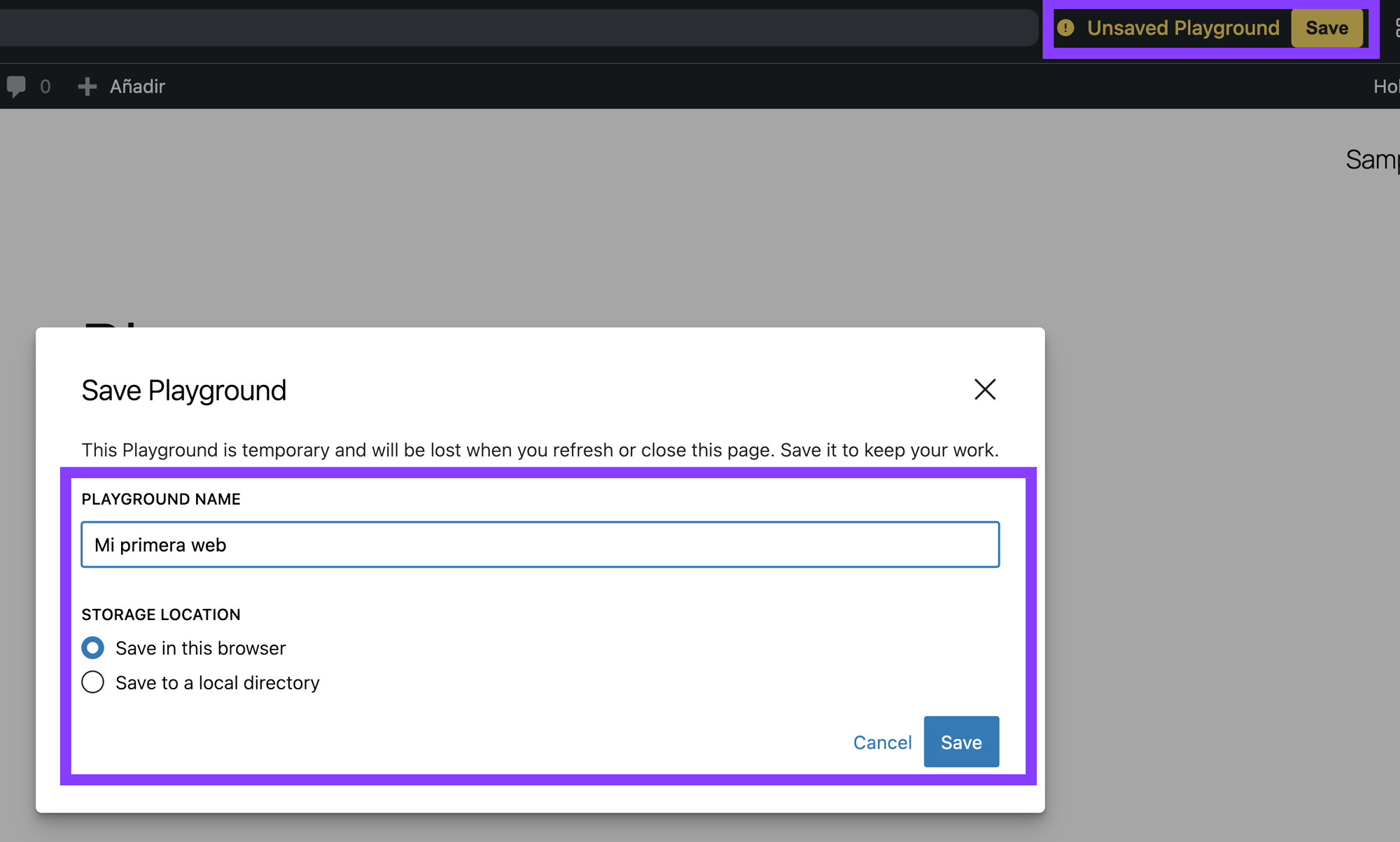
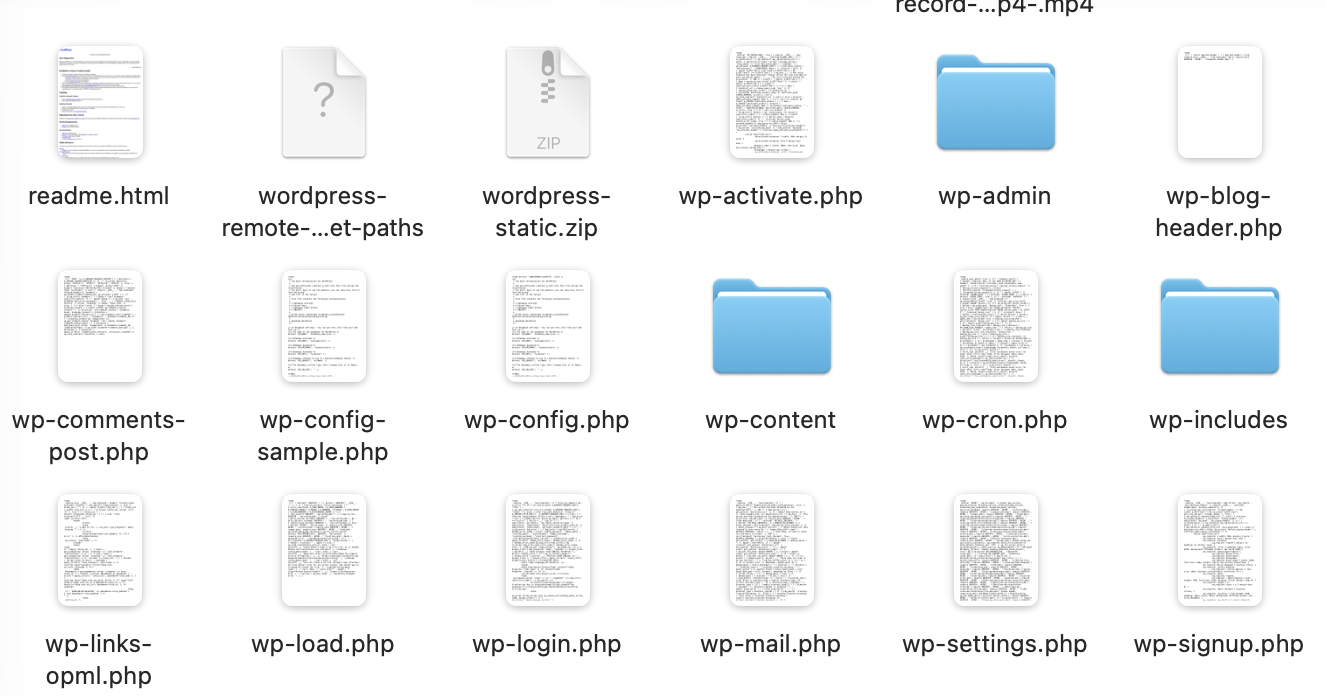
Aviso: si seleccionas guardar en el directorio. En este se guardarán todos los ficheros del WordPress, por lo que te recomiendo crear una carpeta para esa instalación, puesto que verás los archivos de esta forma: