
Una de las ventajas principales de vender online, es que cualquier persona del mundo podría comprar en tu tienda online. El problema de WordPress y WooCommerce es que no viene por defecto que la tienda pueda ser en varios idiomas. Por suerte tengo un curso gratuito de cómo hacerlo. Por otro lado tenemos otro problema cuando ya la tienda es multiidioma y es el problema de las monedas o divisas, ya que muchos países no compatirán nuestra moneda.
Ya que, cuando vendes solo en tu país, mostrar los precios en una única moneda suele ser suficiente. Pero si tu tienda WooCommerce empieza a recibir visitas de otros países, haces campañas internacionales o simplemente quieres vender fuera de tu mercado local, la moneda puede convertirse en una barrera.
Y aquí es donde entra en juego el cambio de moneda o conversor de divisas en WooCommerce.
No hablamos solo de “poner un selector bonito” para cambiar de euros a dólares, libras o pesos. Hablamos de facilitar la compra, reducir dudas y hacer que el cliente entienda rápidamente cuánto va a pagar en una moneda que reconoce.
Porque si el usuario tiene que abrir Google para calcular el precio, comparar el cambio o preguntarse si el importe final será diferente en el pago, ya has añadido fricción al proceso de compra.
Es por esto, que deberíamos ofrecer una herramienta al cliente que muestre el precio de los productos en su moneda local, que el tipo de cambio sea correcto y que incluso tenga un selector para elegir su divisa si fuese necesario. Por lo que en este tutorial vamos a ver de qué plugins disponemos para poder insertar este conversor de moneda en nuestra tienda online multiidioma, tanto de forma gratuita como de pago. Pero antes…
Índice
¿Qué es un cambio o conversor de moneda en WooCommerce?
Un cambio o conversor de moneda en WooCommerce es una funcionalidad que permite mostrar los precios de la tienda en diferentes divisas. Por ejemplo, una tienda configurada inicialmente en euros puede permitir que el cliente vea los precios en dólares, libras esterlinas, pesos mexicanos, francos suizos u otras monedas.
Esto puede hacerse de varias formas, según el sistema utilizado:
- Puede mostrar una conversión aproximada para que el cliente entienda mejor el precio.
- Puede permitir que el usuario elija manualmente la moneda en la que quiere ver la tienda.
- Puede detectar el país del visitante y mostrar una moneda determinada.
O puede formar parte de una estrategia más completa de venta internacional, donde los precios, impuestos, métodos de pago y condiciones comerciales se adaptan por país.
Por último, me gustaría resaltar que mostrar precios en varias monedas no siempre significa que estés cobrando realmente en todas esas divisas. A veces el conversor solo ayuda al cliente a orientarse, pero el cobro final se realiza en la moneda principal de la tienda. Esto hay que tenerlo claro para evitar confusiones en el proceso de compra.
Ventajas de Usar un Conversor de Moneda en Tu Tienda Online
- Mejora la usabilidad a clientes internacionales: Al mostrar precios en la moneda local del cliente, reduces una barrera significativa para la compra. Los clientes son más propensos a completar una compra si pueden ver el precio en una moneda que comprenden y con la que se sienten cómodos, evitando así la necesidad de hacer conversiones mentales o usar herramientas externas.
- Reducción de carritos abandonados: Una de las principales razones por las que los clientes abandonan el carrito es por el precio del producto. Al ofrecer conversiones de moneda, eres transparente con el precio desde el principio, mejorando la transparencia y fomentando un mayor compromiso hasta el final del proceso de compra. Si quieres recoger los carritos abandonados lo explico en este post.
- Mejora la conversión de las campañas: Al integrar un sistema de cambio de moneda, puedes también afinar tus campañas de marketing para dirigirte a audiencias en diferentes regiones con promociones y precios ajustados específicamente para sus economías locales. Esto no solo aumenta la eficacia de las campañas publicitarias sino que también mejora el retorno de inversión en tus esfuerzos de marketing.
- Transmite una imagen más profesional: El usuario percibe que no está entrando en una tienda improvisada, sino en un ecommerce que ha pensado en diferentes tipos de clientes. Y esa percepción puede ayudar a generar más confianza.
- Facilita la venta en diferentes mercados: Un importe que parece barato en euros puede no percibirse igual en dólares, libras o pesos. Por eso, ver el precio en la moneda local ayuda al cliente a comparar mejor. Además, si trabajas campañas por país, tener una experiencia de precios adaptada puede ayudarte a comunicar mejor tus ofertas, promociones y descuentos.
Espero haberos convencido para instalar este sistema en nuestra tienda online.
Aspectos que debes tener claros antes de usar varias monedas
El primero es diferenciar entre mostrar precios convertidos y cobrar realmente en varias monedas. No es lo mismo enseñar una equivalencia aproximada que procesar el pago en esa divisa.
El segundo punto es revisar cómo afecta a impuestos, gastos de envío, descuentos, cupones y facturación. Si vendes a varios países, la moneda no es el único elemento que debes tener en cuenta.
También debes cuidar la comunicación con el cliente. Si la conversión es orientativa, conviene dejarlo claro para evitar reclamaciones o malentendidos.
Y, por supuesto, debes comprobar que la experiencia sea coherente en toda la tienda: ficha de producto, categorías, carrito, checkout, correos y métodos de pago.
Porque de poco sirve mostrar una moneda en la ficha de producto si luego el usuario llega al pago y se encuentra algo completamente distinto.
Multimoneda con WooPayments
Mi opción preferida si no quieres invertir nada en plugins y tener varias monedas es hacerlo con el plugin de WooPayments. Adelanto que no hace falta que cobres con esta pasarela para poder hacerlo. Para ello, lo primero que debes hacer es instalar el plugin de WooPayments si todavía no lo tienes instalado.
Una vez instalado, nos vamos a la configuración del plugin dentro de WooCommerce > Ajustes > Pagos. Hacemos clic en la parte de completar la instalación:
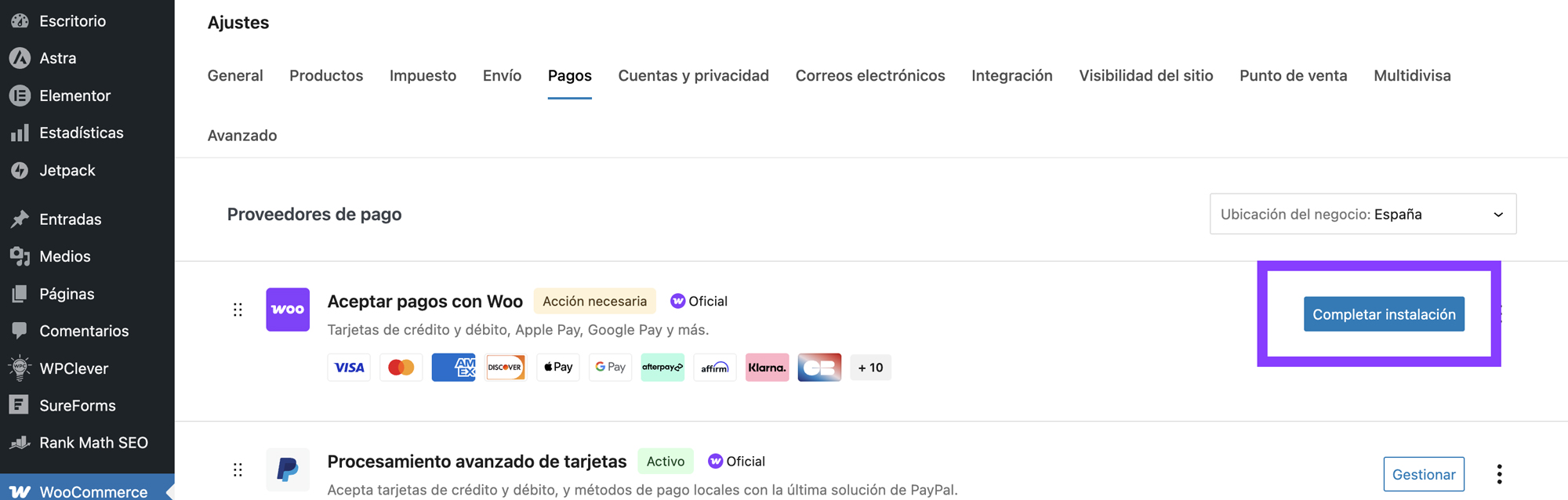
Para completar la instalación necesitaremos:
- Elegir los métodos de pago: Marcamos solo tarjeta bancaria.
- Conectar WooPayments a nuestra cuenta de wordpress.com. Si no tienes una cuenta, es momento de crearla. Es totalmente gratis y se tarda muy poco.
- Marcamos la opción de probar pagos y hacerlo más adelante. Muy importante para no tener que rellenar datos fiscales, puesto que para lo que lo queremos no hace falta.
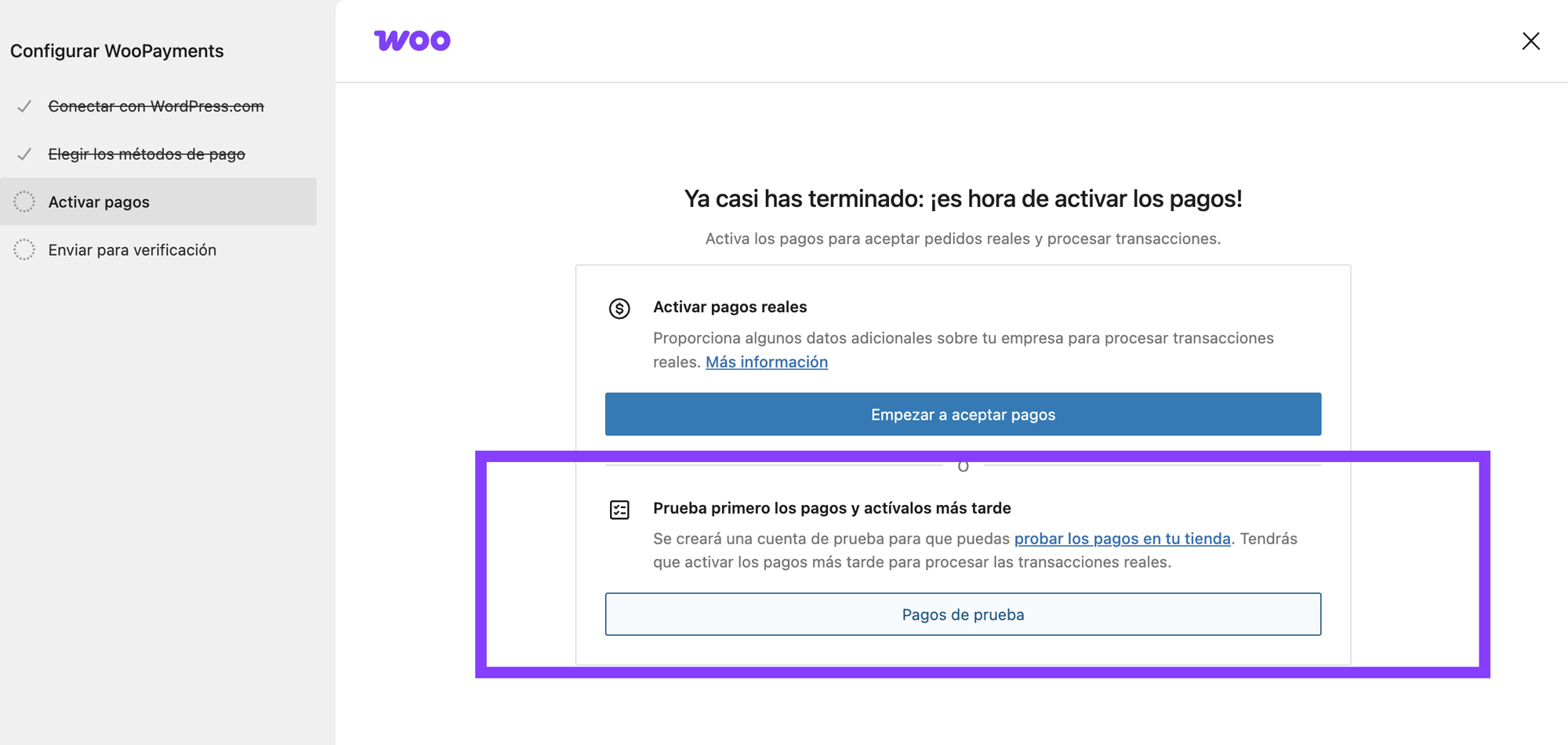
Una vez realizado todo esto(si te pierdes tienes el vídeo), le damos a procesar para poder activarlo. ¿El problema? Tenemos el método de pago de prueba de WooPayments en el Checkout, si no quieres mostrarlo, añade este código al functions.php de tu Child Theme o a tu plugin de funcionalidades como te explico aquí:
add_filter( 'woocommerce_available_payment_gateways', function( $gateways ) {
    if ( is_admin() && ! defined( 'DOING_AJAX' ) ) {
        return $gateways;
    }

    unset( $gateways['woocommerce_payments'] );

    return $gateways;
}, 20 );
Con este código aunque esté activo, no se mostrará en el checkout de WooCommerce esta pasarela y podemos seguir con el tutorial sin problemas.
Ahora viene el secreto para tener esta funcionalidad y es ir a la pestaña de pagos del menú de ajustes de WooCommerce y hacemos clic en gestionar el método de pago de WooPayments:

En esta página econtraremos al final la opción «Configuración avanzada». Ahora podrás hacer clic en el checkbox «Activar la multidivisa».
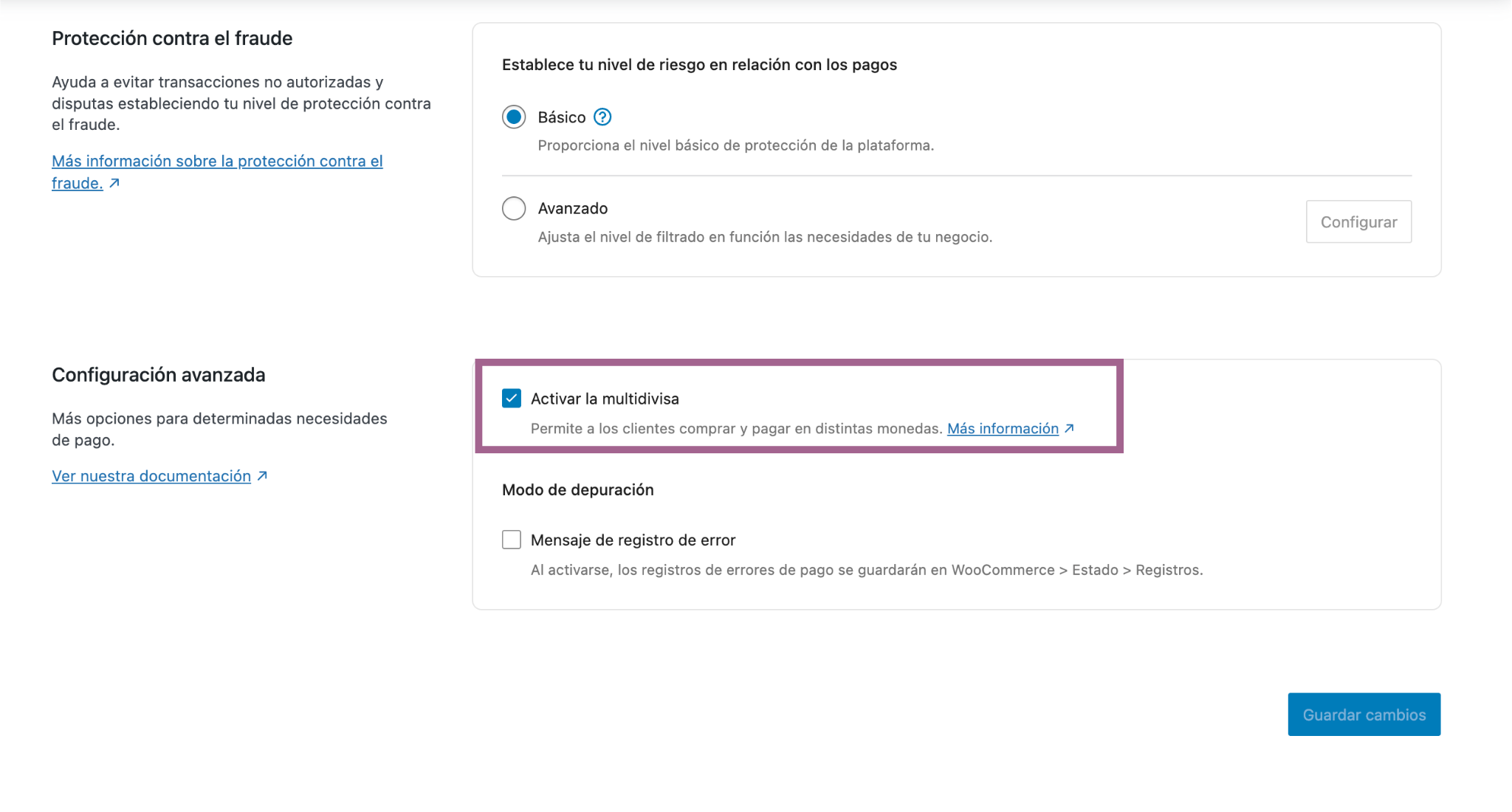
Una vez activado ya podrás ver el el menú de ajustes de WooCommerce la sección «Multidivisa» donde configuraremos las divisas con las que vamos a vender en la tienda online, los tipos de cambio, redondeos y otras optimizaciones:

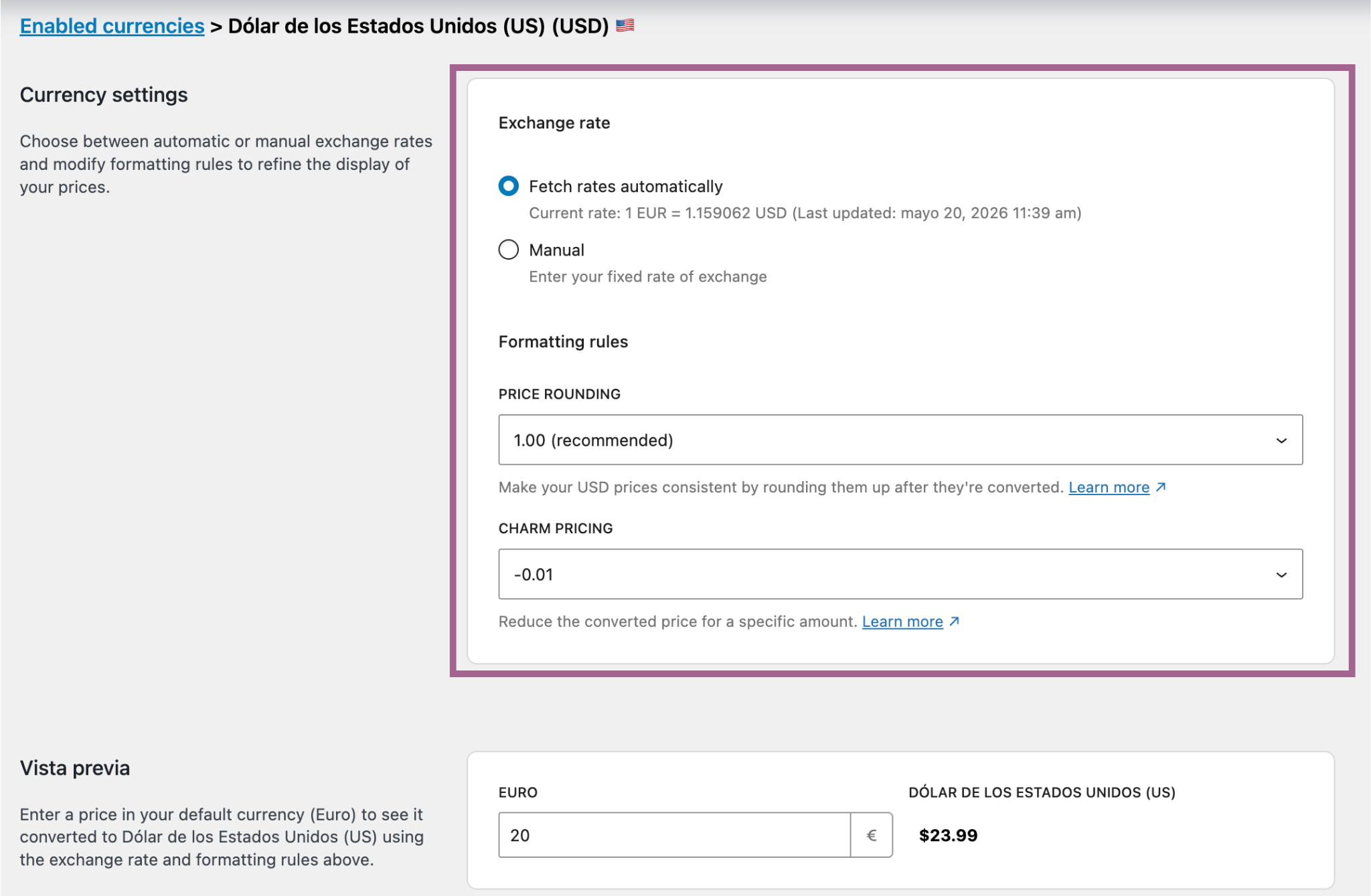
Como muestro en la foto, debemos añadir las monedas en las que queremos cobrar a los clientes como euros, dólar estadounidense, libra esterlina o pesos mexicanos. Una vez añadidas, tenemos que configurar cada una desde los ajustes de cada una o como se muestra en la foto desde «manage». Aquí debemos configurar:
- Tipo de cambio: Si será automático con el actual(se va cambiando a tiempo real) o bien manual. Mi recomendación es automático para aplicar las ventajas que te he comentado.
- Tipo de redondeo: Para mostrar precios más exactos cada 0,25 – 0,5 – 1…
- Charm: Disminuir 1 o 5 céntimos para hacer precios de por ejemplo 2,99$. Muy recomendable.
Una vez configurado todo esto, nos quedará algo así:
Cuando tengamos todas nuestras monedas configuradas tenemos dos opciones:
- Que el tipo de cambio se cambie automáticamente a la moneda del usuario que visita la tienda. Esto se consigue activando la opción: Cambiar automáticamente a los clientes a su moneda local si está habilitado.
- Mostrar un selector de cambio de divisa en la web, ya sea en el header o en el footer de la web. Esto se consigue mediante los Widgets de Gutemberg que lo incluye una vez activamos la opción y lo podemos mostrarlo en cualquier parte de nuestra tienda:
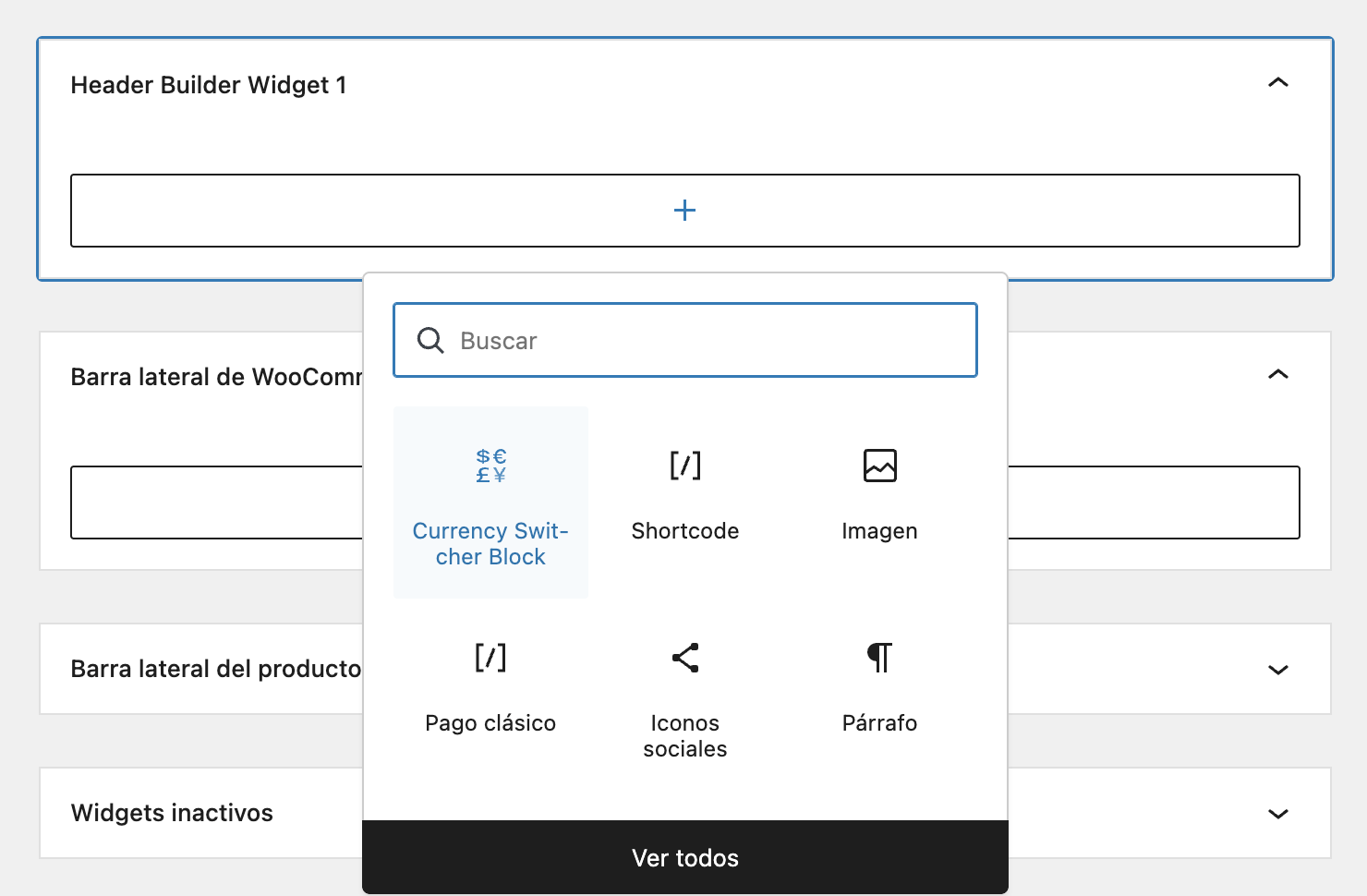
Mostrándolo en el menú de la web por ejemplo(recuerda que si te has perdido tienes el vídeo paso a paso):

Para mí, la mejor opción que hay actualmente sin pagar. Si quieres otra opción que no dependa de WooPayments y sea gratuita(solo 2 divisas) o bien una opción como esta pero premium, sigue leyendo…
CURCY – Multi Currency for WooCommerce(gratis)
Para mí, el plugin gratuito más completo y funcional, disponible en el repositorio oficial de WordPress o haciendo clic en este enlace. Avanzo que solo deja dos monedas, si quieres más tendrás que adquirir la versión premium, el plugin que te comento más adelante en el tutorial o la opción anterior con WooPayments.
Este plugin nos permite:
- Seleccionar y configurar varias monedas: Permite añadir y configurar diversas divisas que los usuarios pueden seleccionar como su preferida para navegar por la tienda online.
- Actualización automática de los tipos de cambio: El plugin puede configurarse para actualizar automáticamente los tipos de cambio de diferentes divisas, lo cual garantiza que los precios mostrados estén siempre actualizados según el mercado internacional.
- Conversión de precios en tiempo real: Los precios se convierten en tiempo real según la moneda seleccionada por el usuario, asegurando precisión y claridad en el coste de los productos.
- Detección automática de la moneda según la IP del usuario: El plugin puede detectar automáticamente la ubicación del usuario y sugerir la moneda local basada en su dirección IP, facilitando una experiencia de usuario personalizada y sin fricciones desde el primer momento.
- Integración de widgets y shortcodes: Incluye opciones para añadir un selector de moneda como un widget o mediante shortcodes, lo que permite una integración flexible en diferentes partes de tu sitio web.
- Personalización del selector: Ofrece opciones para personalizar cómo se muestran las monedas, incluyendo la posibilidad de configurar símbolos de moneda personalizados y ajustar formatos de precios.
Como veis bastante completo y funcional apra lo que necesitaría cualquier tienda. Una vez instalado, se nos creará un menú independiente en el administrador de WordPress, deberemos aplicar las siguientes configuraciones antes de usarlo:
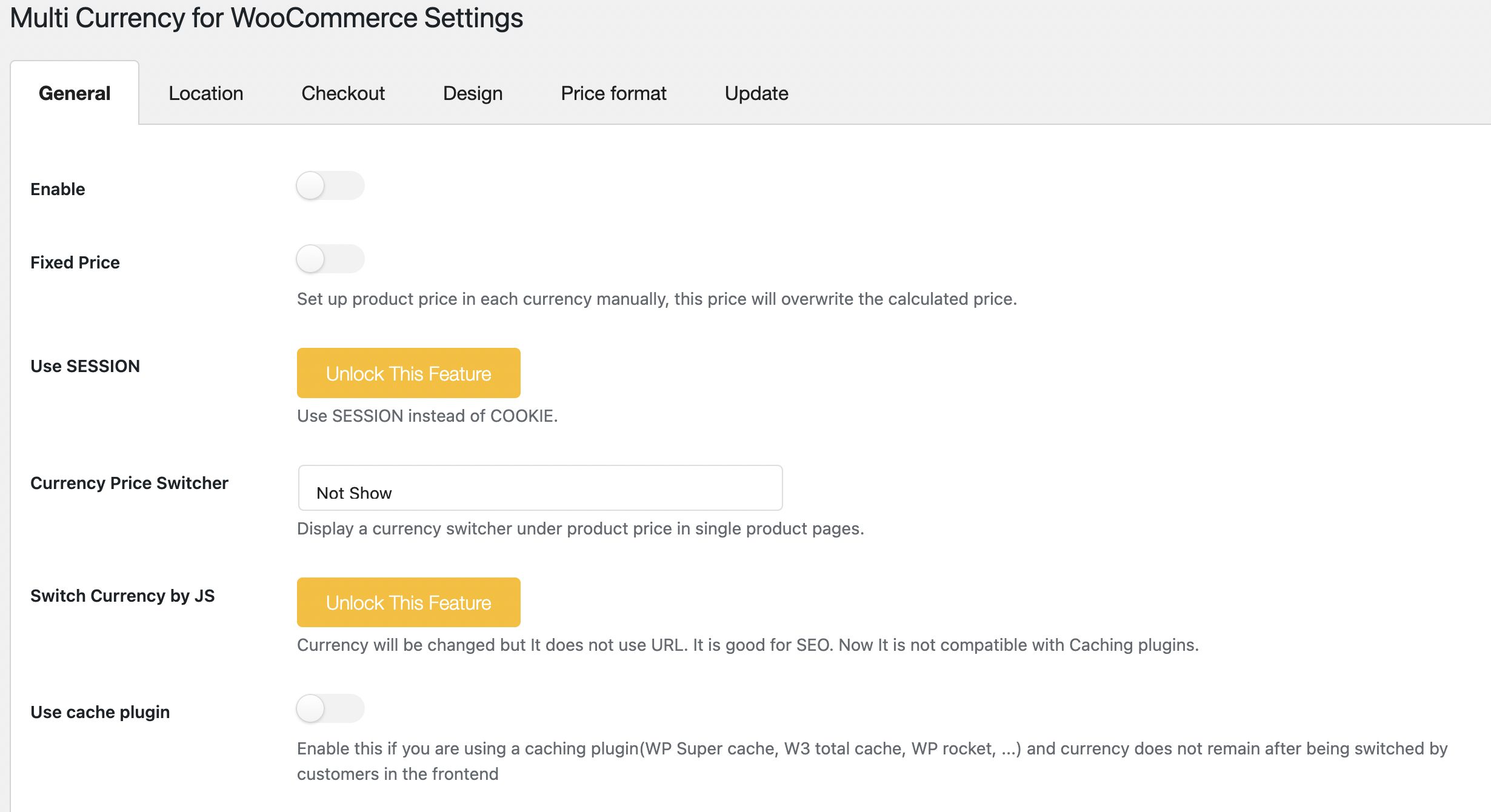
- Habilitar o dehabilitar el conversor de moneda.
- Establecer un precio fijo o no
- Cómo mostrar el delector: bandera, bandera y el precio o bien bandera y símbolo.
- Añadir moneda, el problema del plugin gratis es que solo permite dos, si necesitas más tendrás que obtener la versión premium. Dentro de este aaprtado puedes configurar como se muestra la moneda e incluso añadir una comisión(por posibles errores, si te lo cobra el banco se lo repercutes al cliente, etc).
Una vez configurada esta parte, nos tenemos que ir a la pestaña de localización:
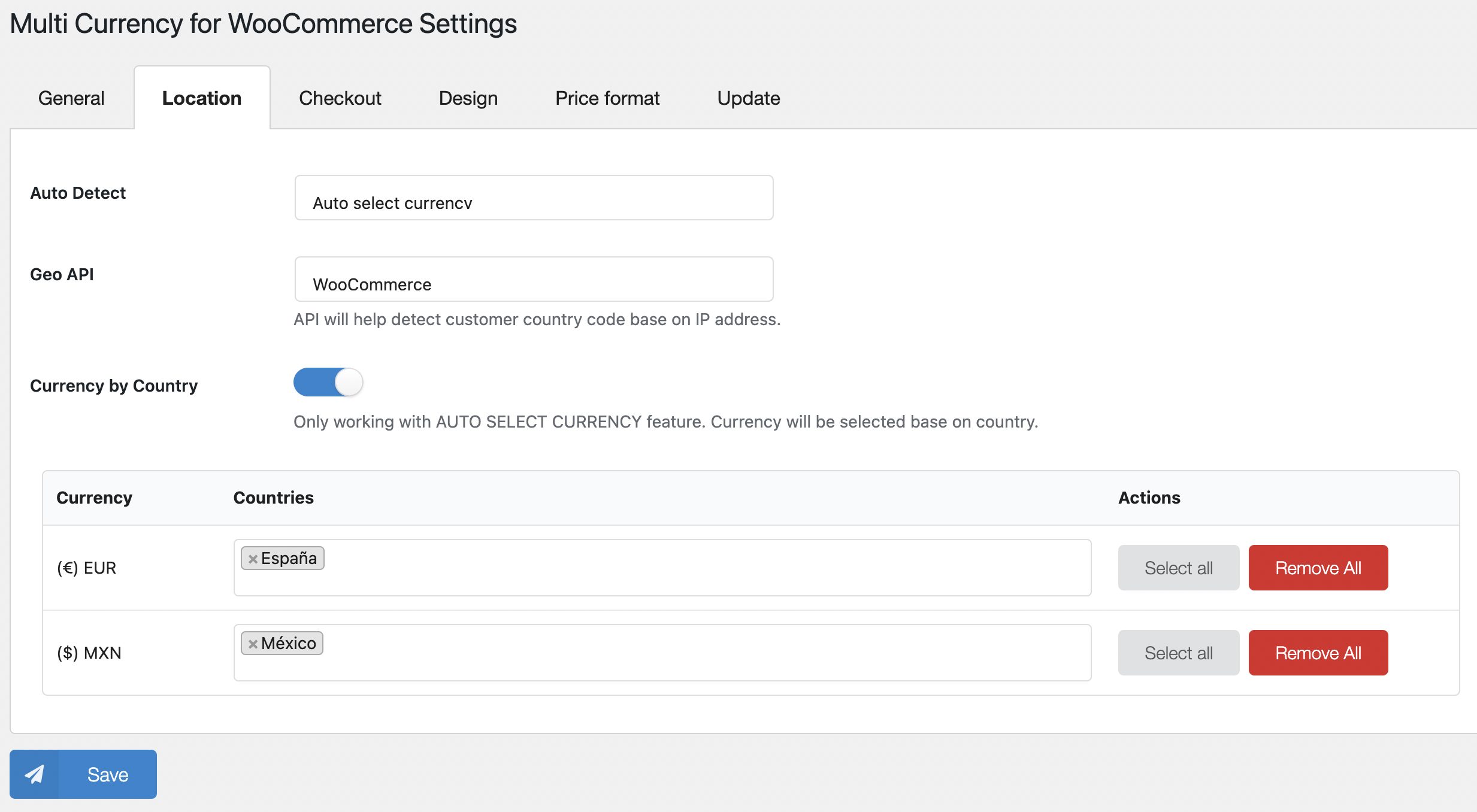
- Elegir la forma de detectar la moneda: podemos deshabilitarlo, autoseleccionar la moneda por la IP o por el plugin de Polylang. Si quieres saber como configurar la geolocalización IP en WooCommerce te dejo este post.
- Por otro lado se puede vincular la moneda al país de destino que seleccione en el checkout o ya tenga guardado en el perfil. Tendremos que seleccionar manualmente estos países como vemos en la imagen.
Por último nos quedaría configurar toda la parte del diseño, como el título, dónde se muestra el selector, colores, si lo queremos mostrar en el carrito/checkout, generar el enlace no follow…
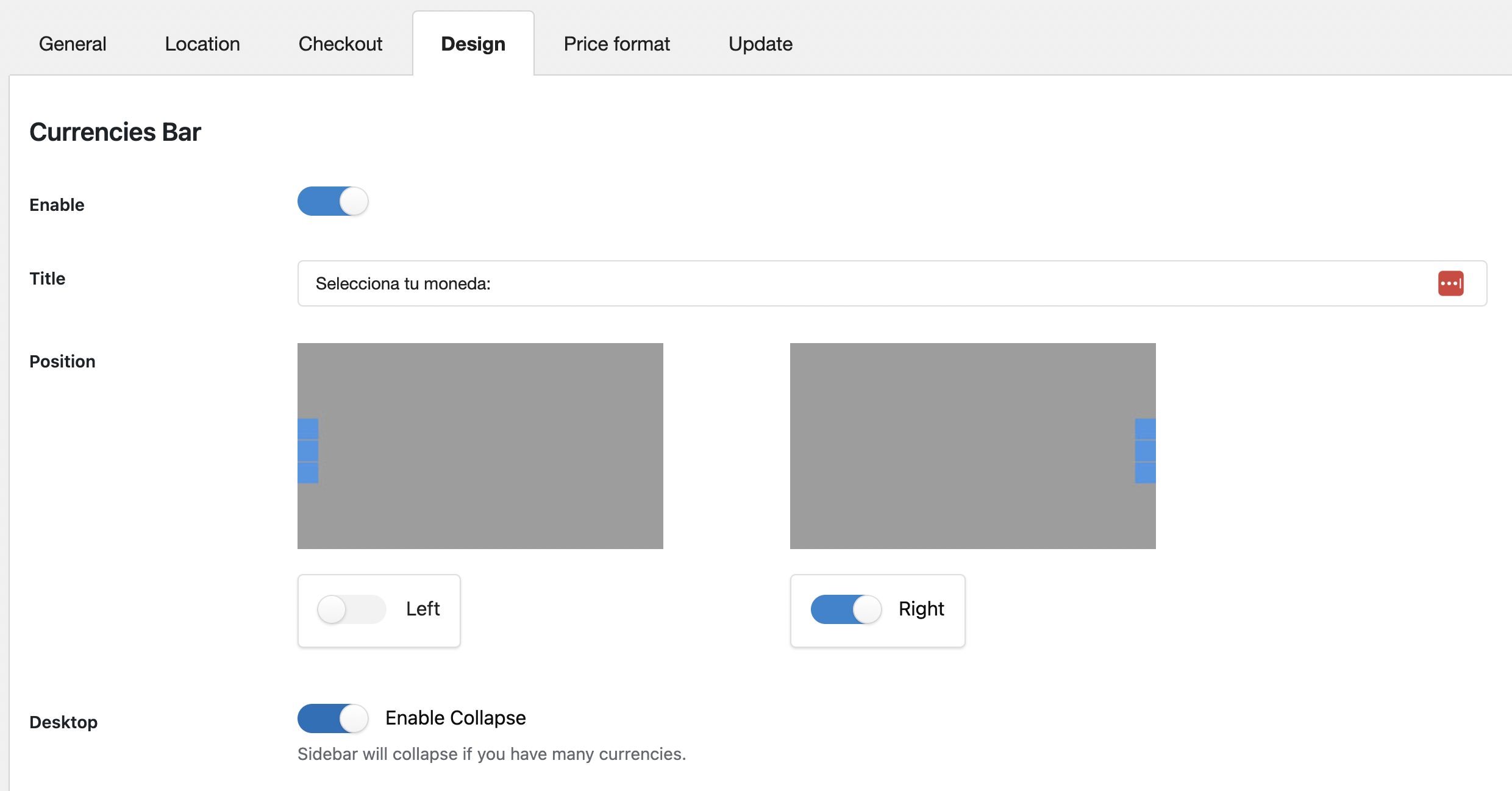
Una vez hecho esto se mos podrá mostrar como desplegable en una parte de la web:

O bien la podemos añadir al menú con su shortcode.
YITH Multi Currency Switcher for WooCommerce(premium)
Si queremos un herramienta completa, para todos los tipos de monedas y más funcional en WooCommerce, os recomiendo invertir en este plugin de Yith. Lo podréis encontrar en este enlace. Entre sus funcionalidades, destaco:
- Soporte de Múltiples Monedas: Permite añadir y gestionar varias monedas en tu tienda online, estableciendo una por defecto y personalizando las opciones de visualización y formato para cada una.
- Tasas de Cambio Automáticas: Puedes configurar el plugin para actualizar las tasas de cambio automáticamente utilizando proveedores externos, o establecerlas manualmente si lo prefieres.
- Geolocalización: El plugin puede detectar automáticamente la ubicación del usuario y mostrar los precios en la moneda local correspondiente, mejorando la accesibilidad y la relevancia para los visitantes internacionales.
- Integración con Métodos de Pago: Permite configurar y restringir métodos de pago específicos dependiendo de la moneda que el cliente esté utilizando, lo que ayuda a optimizar el proceso de compra.
- Personalización Avanzada: Ofrece opciones para personalizar el estilo de los selectores de moneda y los widgets, incluyendo colores, posiciones y visibilidad de banderas de países.
- Shortcodes y Widgets: Incluye shortcodes y widgets para agregar fácilmente selectores de moneda en cualquier parte de tu sitio, así como opciones para crear y personalizar tus propios shortcodes.
- Reglas de Geolocalización Avanzadas: Permite crear reglas específicas para mostrar determinadas monedas a usuarios de ciertos países, independientemente de la configuración de geolocalización general.




Deja una respuesta